电脑dns异常怎么修复win10? Win10解决dns异常的三种方法
DNS异常可以导致能上网,但是打不开网页的情况,有些Win10用户遇到了这类网络问题,不知道怎么解决,这篇文章是本站给大家带来的Win10 dns异常修复方法。

方法一:
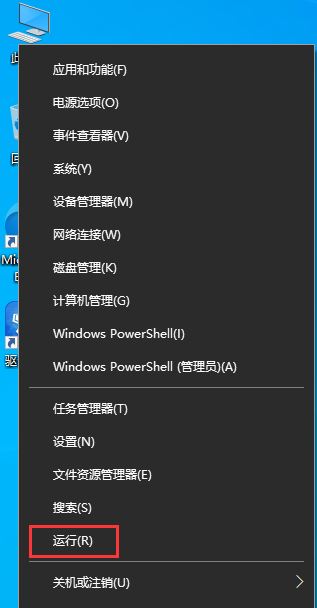
1、首先,按键盘上的【 Win + X 】组合键,或右键点击任务栏上的【Windows开始徽标】,在打开的右键菜单项中,选择【运行】;
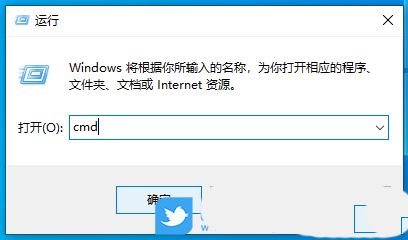
2、运行窗口,输入并按确定,或回车执行【cmd】命令,打开命令提示符窗口;
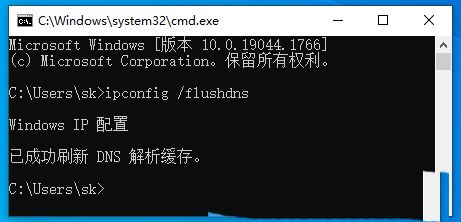
3、命令提示符窗口中,输入并按回车执行【ipconfig /flushdns】命令,成功就会提示【已成功刷新 DNS 解析缓存】;
4、DNS缓存信息清空之后,再次输入命令来检查;
- ipconfig /displaydns显示 DNS 解析程序缓存的内容
- ipconfig /flushdns清除 DNS 解析程序缓存
- ipconfig /renew更新指定适配器的 IPv4 地址
- ipconfig /registerdns刷新所有 DHCP 租用并重新注册 DNS 名称

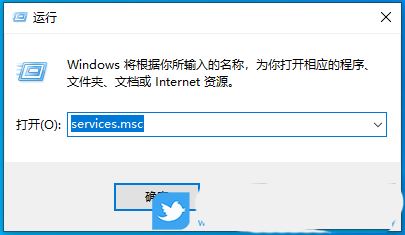
5、如果在执行【ipconfig /flushdns】命令的时候,提示无法刷新 DNS 解析缓存:执行期间,函数出了问题,一般是本地的 DNS Client 服务没有正常启动导致的。重新打开运行,执行services.msc(服务)命令,然后在服务窗口,找到名称为【DNS Client】的服务,重新启动即可;

方法二:
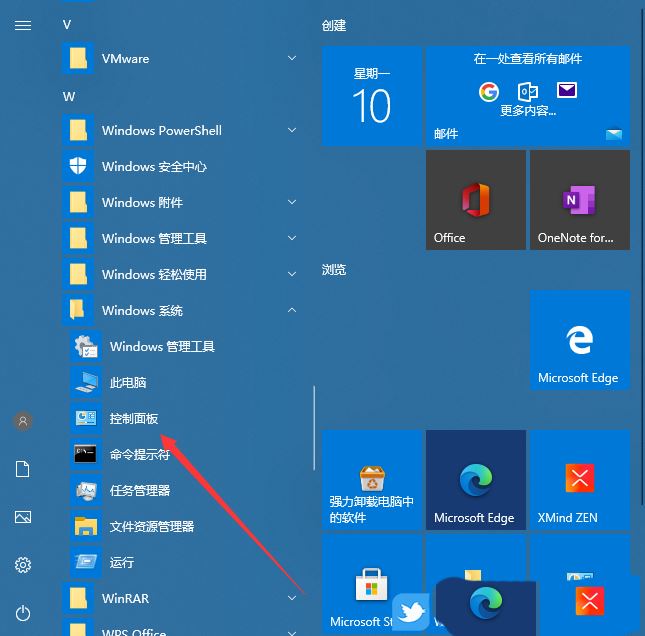
1、按【Win】键,或点击左下角的【系统开始菜单】,依次点击【开始/Windows 系统/控制面板菜单项】;
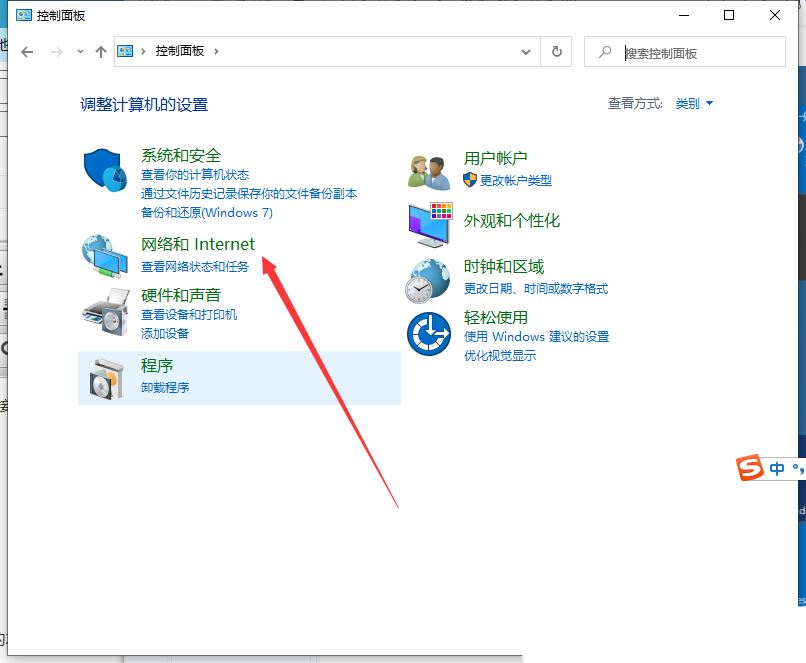
2、控制面板窗口,切换到【类别】查看方式,然后点击【网络和 Internet】;
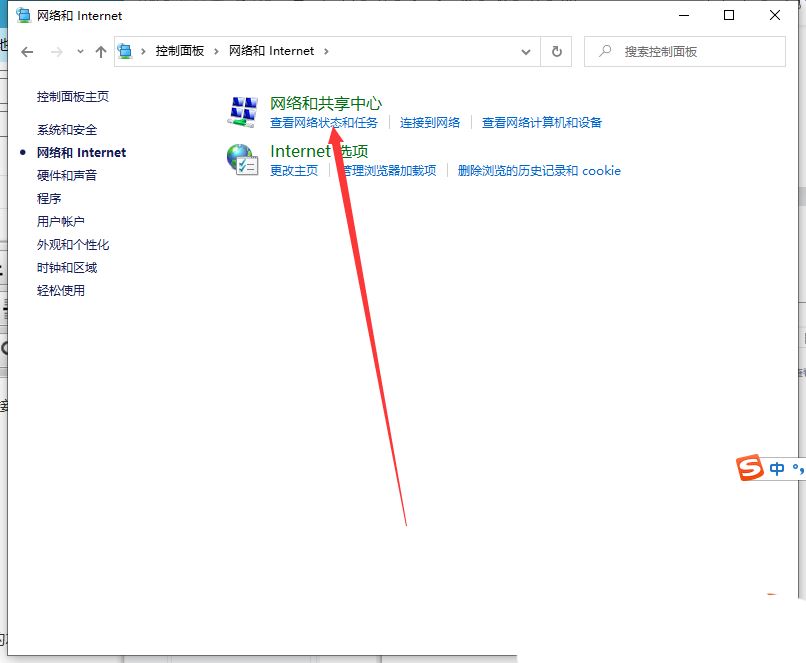
3、网络和 Internet窗口,点击网络和共享中心下的【查看网络状态和任务】;
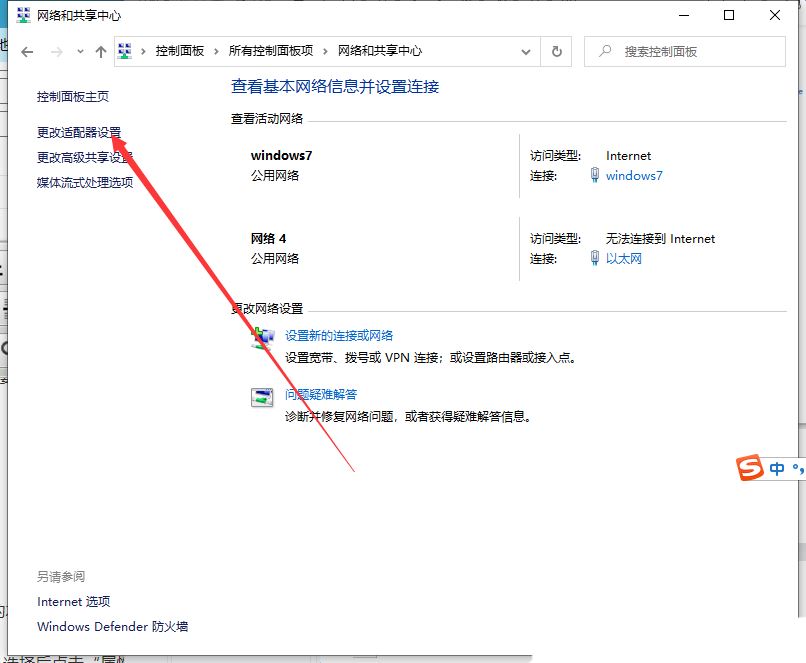
4、网络和共享中心窗口中,点击左侧的【更改适配器设置】;
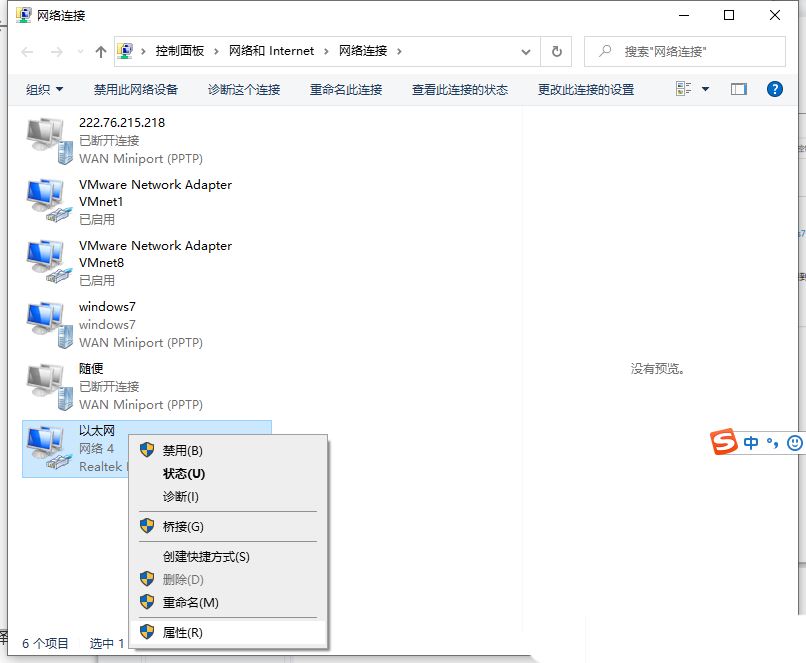
5、网络连接窗口,可以看到电脑中已有的本地连接,然后【右键】点击正在使用的本地链接,在打开的菜单项中,选择【属性】;
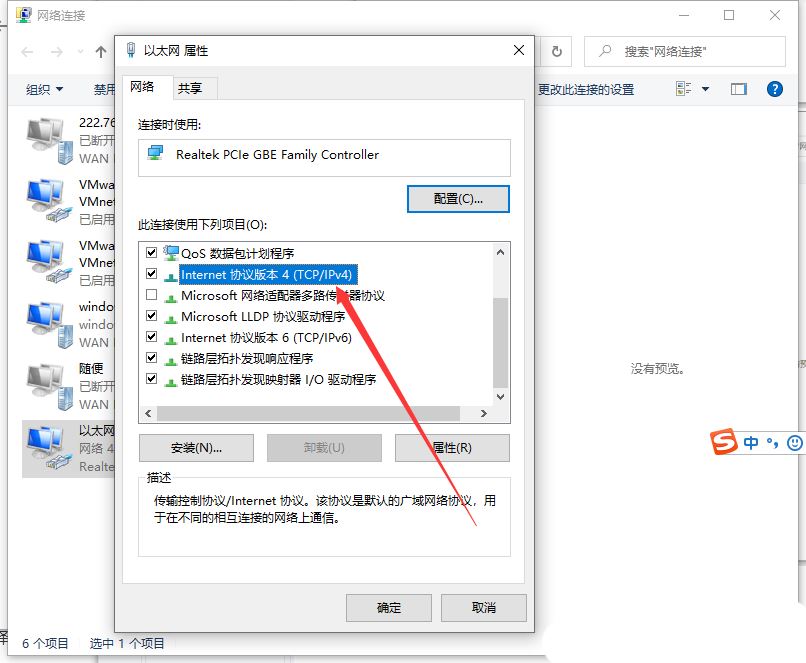
6、以太网 属性窗口中,找到Internet 协议 4 (TCP/IPV4)项,【双击】该项,或是选择后,点击【属性】;
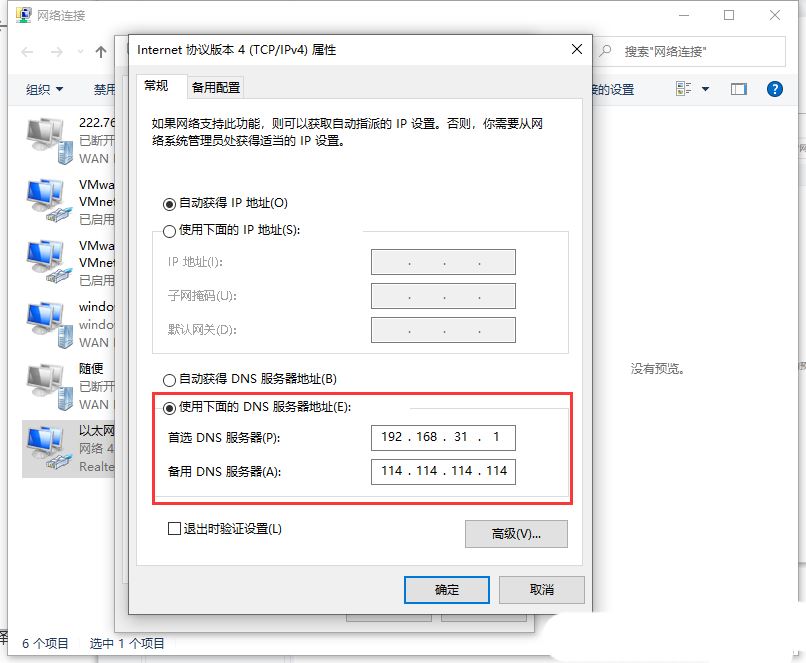
7、Internet 协议 4 (TCP/IPV4) 属性窗口,接着在下面选中使用下面的 DNS 服务器地址项【需要根据实际情况填入】,设置好首选 DNS 服务器与备用 DNS 服务器。最后点击【确定】,并重新启动计算机后即可生效;
以上就是Win10 dns异常的三种修复方法,希望大家喜欢,请继续关注。
相关文章:
1. 如何能彻底关闭win10系统通知2. Win10 Build 19045.2788 预览版更新补丁KB5023773发布3. Win10 发布 3 月补丁 KB5023696,版本号升至 Build 1904x.27284. Win11/win10怎么移除微软 Edge 浏览器中的必应聊天按钮?5. Win10必应搜索不了怎么办?Win10系统bing搜索不了的解决方法6. 大小为3.7GB 达人改造微软Win10系统带来较为完整的WinXP使用体验7. Win10 Build 1904x.2673 预览版更新 KB5022906内容汇总8. Win10应用搜索功能不能用怎么办? Win10搜索索引失效的解决办法9. Win10二月累积更新补丁KB5022834(附完整更新日志)10. Win10 22H2(19045.2670)更新补丁KB5022906发布(附更新修复内容汇总)
- 排行榜

- win键是哪个键介绍
- 1. linux编译内核的方法
- 2. Win11如何设置系统还原点?Win11设置系统还原点的方法
- 3. Win11系统开启SNMP服务操作方法
- 4. Mac怎么自定义快捷键打开控制中心?Mac自定义快捷键打开控制中心
- 5. Win11系统内核隔离内存完整性关闭易受攻击怎么解决?
- 6. Win11装了VMware后找不到wifi网络的解决方法
- 7. macOS Big Sur 11.2.1 正式版更新推送
- 8. onenote登陆一直正在准备怎么办?mac系统下无法登录onenote教程
- 9. Mac 键盘快捷键大全
- 10. VMware 发布 Fusion 22H2 免费预览版,苹果 M1 / M2 Mac 电脑支持运行微软 Win11
 网公网安备
网公网安备