升级Win11 22H2后卡顿怎么办?升级Win11 22H2后卡顿三种解决方法
升级Win11 22H2后卡顿怎么办?随着微软发布Win11 22H2 版本大更新,很多用户都纷纷给自己的电脑安装体验了Win11 22H2,但是有部分用户反映自从电脑升级了Win11 22 H2后,电脑的整体运行比之前缓慢不少,有时候还有出现卡顿的情况,针对这一问题,下面小编带来了三种解决升级Win11 22H2后卡顿的方法,让你的电脑变得更加流畅。
方法一:
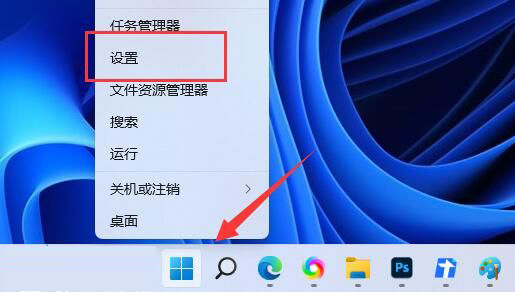
1、首先,按键盘上的【 Win + X 】组合键,或右键点击任务栏上的【Windows开始徽标】,在打开的右键菜单项中,选择【设置】;
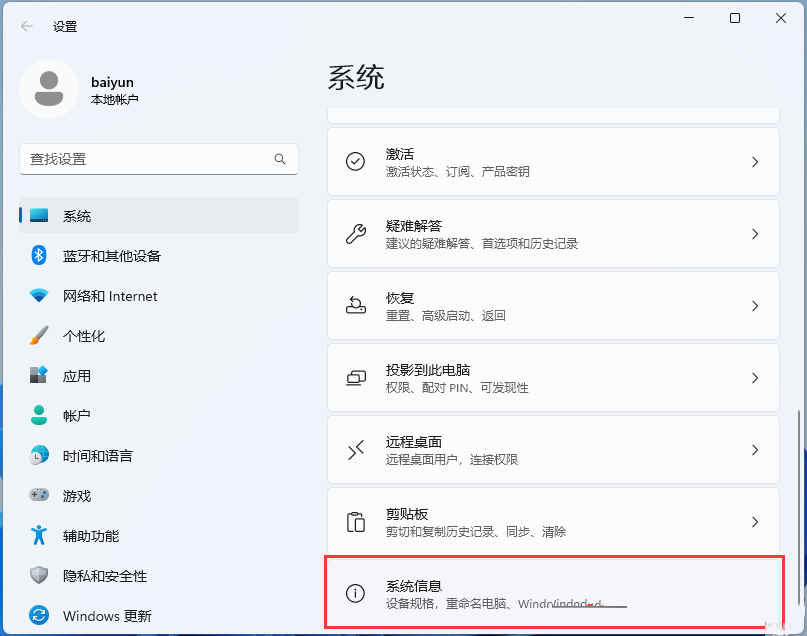
2、设置窗口,右侧点击【系统信息(设备规格,重命名电脑、Windows 规格)】;
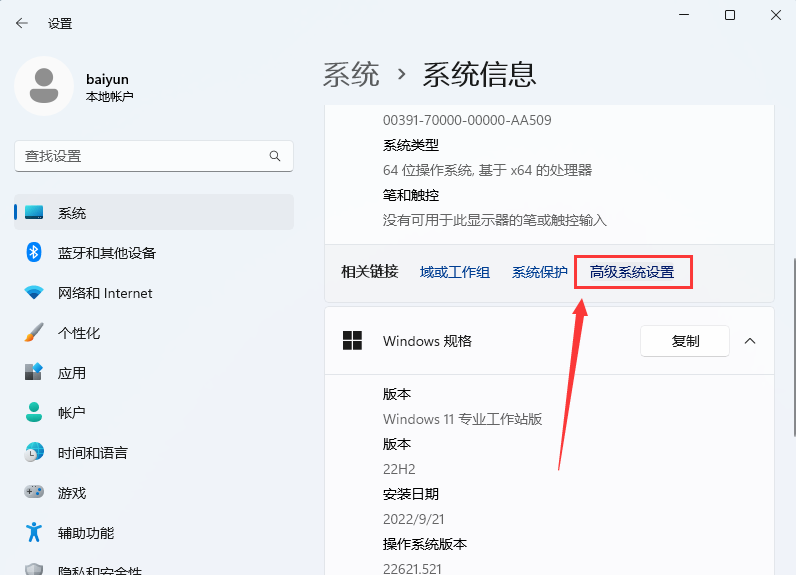
3、当前路径为:系统>系统信息,相关链接下,点击【高级系统设置】;
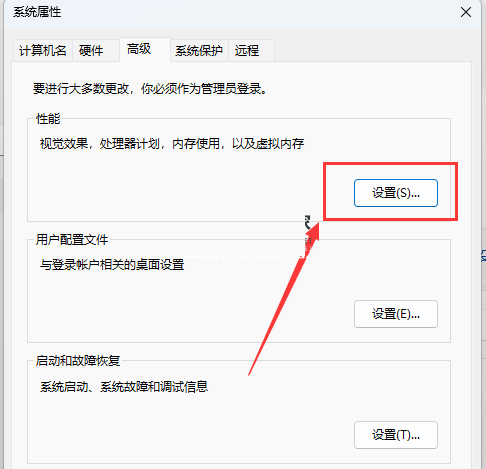
4、系统属性窗口,切换到【高级】选项卡后,再点击性能(视觉效果,处理器计划,内存使用,以及虚拟内存)下的【设置】;
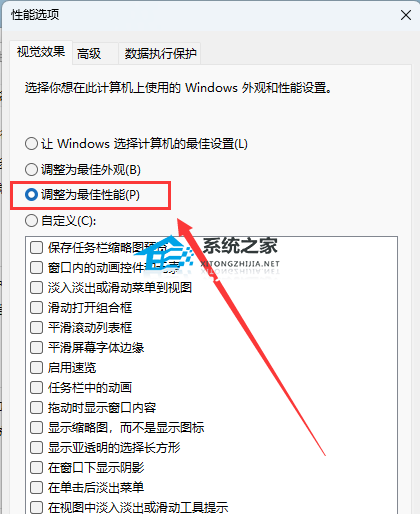
5、性能选项窗口,点击【调整为最佳性能】,再点击【确定】。
方法二:
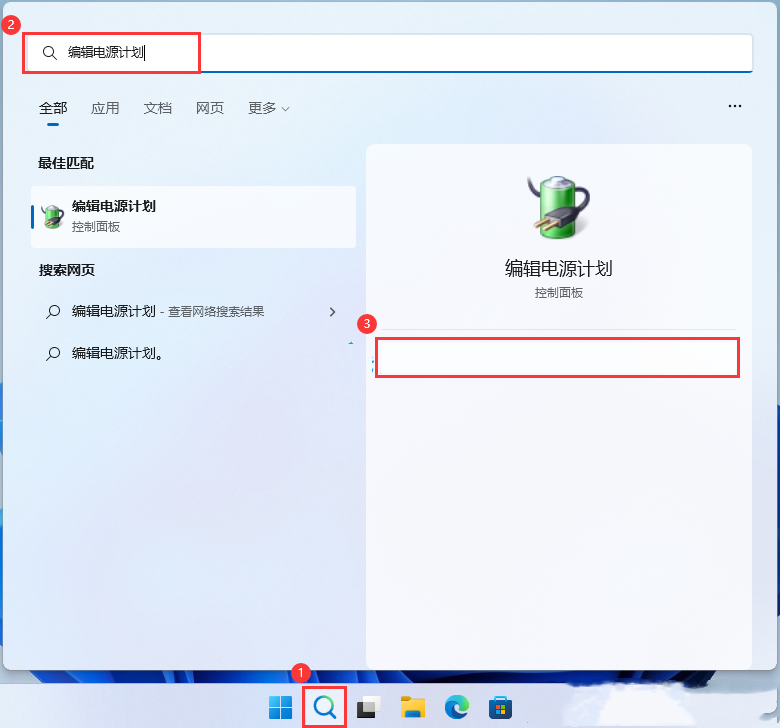
1、首先,按键盘上的【 Win + S 】组合键,或点击任务栏上的【搜索图标】,打开Windows 搜索,在搜索框输入【编辑电源计划】,然后点击【打开】系统给出的最佳匹配编辑电源计划控制面板;
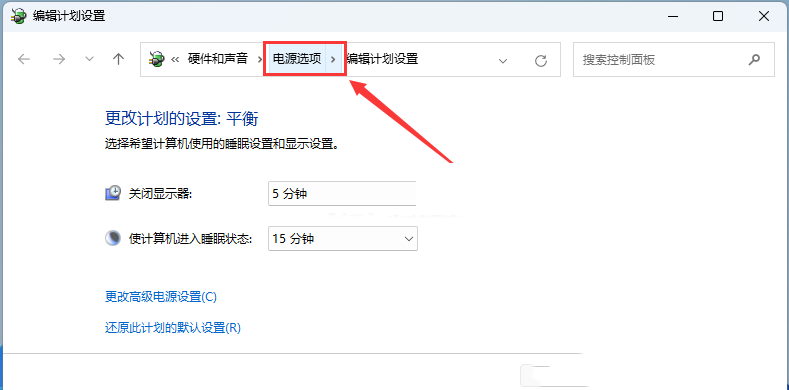
2、编辑计划设置窗口,点击【电源选项】;
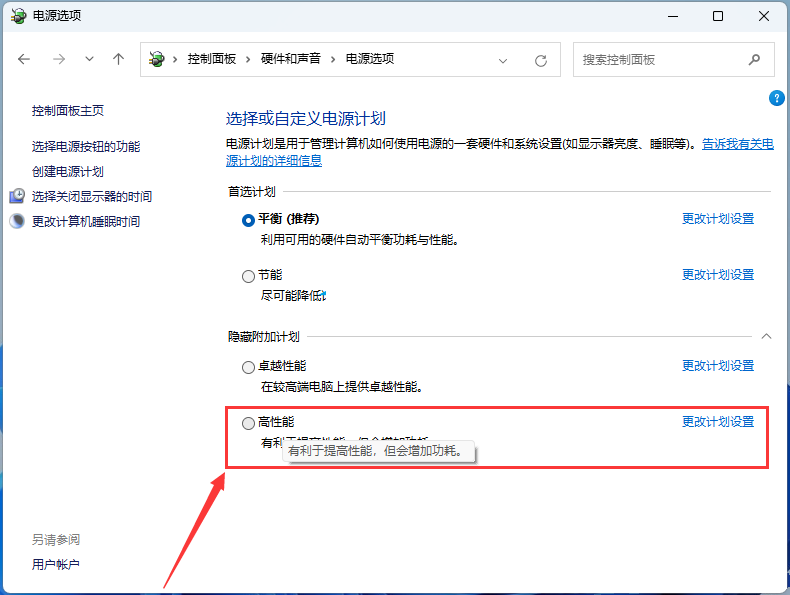
3、电源选项窗口,展开隐藏附加计划,选择【高性能(有利于提高性能,但会增加功耗)】。
方法三:
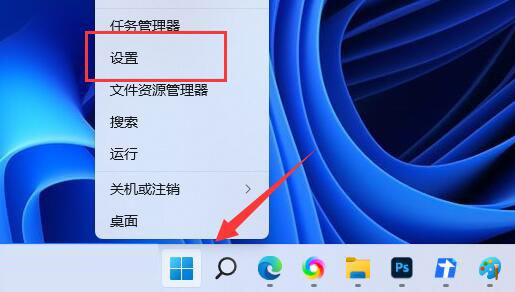
1、首先,按键盘上的【 Win + X 】组合键,或右键点击任务栏上的【Windows开始徽标】,在打开的右键菜单项中,选择【设置】;
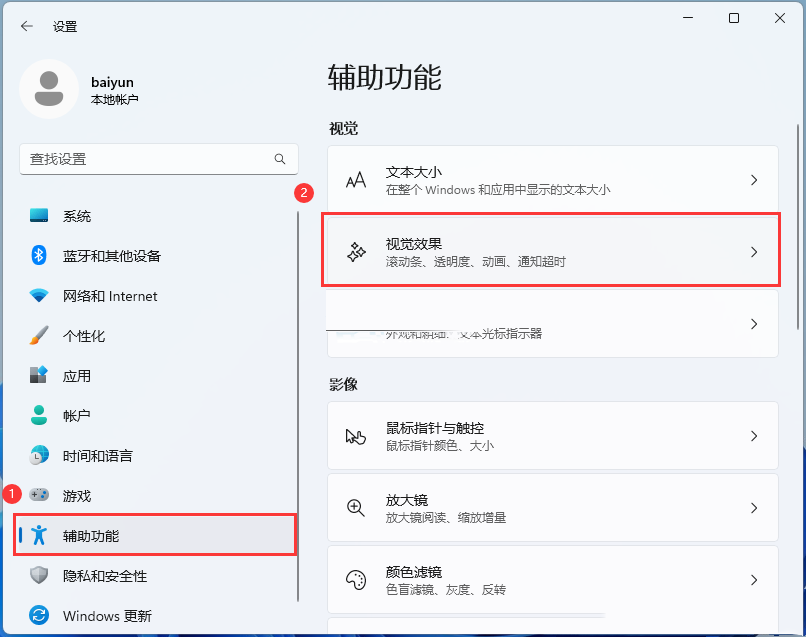
2、设置窗口,左侧点击【辅助功能】,右侧点击【视觉效果(滚动条、透明度、动画、通知超时)】;
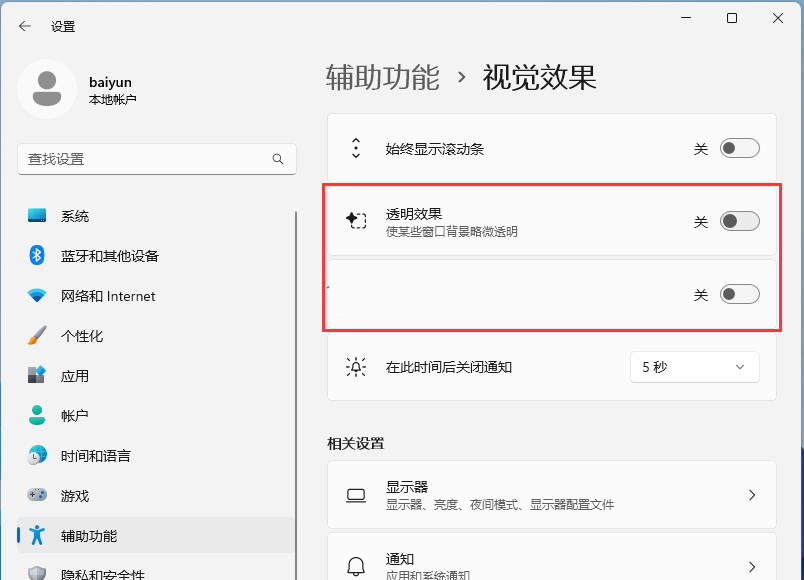
3、当前路径为:辅助功能>视觉效果,滑动滑块,将透明效果和动画效果【关闭】。
以上就是小编为大家带来的升级Win11 22H2后卡顿的解决方法,希望对大家有所帮助,更多相关内容请继续关注。
相关文章:
1. 苹果怎么安装win11双系统?苹果安装Win11双系统图文教程2. Win11 Build 25295预览版更新(附更新修复内容汇总)3. Win11预览版25295怎么开启Suggested Actions 等隐藏新功能?4. Win11预览版25295托盘无法继续显示秒数怎么办? Win11时间显示秒数的技巧5. Win11 双击文件夹弹出属性怎么办?Win11双击文件夹弹出属性解决方法6. Win11手柄连接成功用不了的解决方法7. 怎么让Win11系统托盘显示秒数?8. Win11摄像头禁用了怎么办?Win11系统禁用摄像头无法使用解决方法9. Win11如何关闭登录密码?Win11关闭登录密码的两种解决方法10. Win11充电有感叹号怎么办?Win11充电有感叹号的解决方法
- 排行榜

- hkcmd.exe出错怎么办 hkcmd.exe出错解决办法
- 1. 在WinNT/2K/XP下安装纯DOS
- 2. Linux操作系统上安装MySQL数据库的方法
- 3. 在docker中执行linux shell命令的操作
- 4. 若任务管理器被病毒禁用导入本注册表可解开 reg
- 5. win10装系统磁盘被写保护怎么办?win10重装系统时磁盘被写保护锁定解决方法
- 6. Linux Wine环境下如何编译安装CS反恐精英
- 7. uos怎么设置键盘布局和属性? UOS汉语键盘布局的设置技巧
- 8. 一键Ghost U盘版安装使用图文教程
- 9. benser.exe是什么进程 benser进程的作用是什么
- 10. 联想昭阳k41笔记本一键U盘改装win10系统图文教程
 网公网安备
网公网安备