mac右上角小喇叭灰色怎么办? Mac系统音量图标灰色没声音解决办法
浏览:14日期:2023-02-18 13:52:09
苹果Mac系统没声音小喇叭音量图标变灰色怎么办?音量图标变成灰色,电脑没声音如何解决?在使用Mac电脑电脑的过程中,有些用户发现小喇叭音量图标变灰色,同时电脑也没声音了。下面就分享如何解决这个问题。
如图,Mac系统有时候音量图标会因为误操作而变成灰色,音量大小无法调节,电脑也没有声音
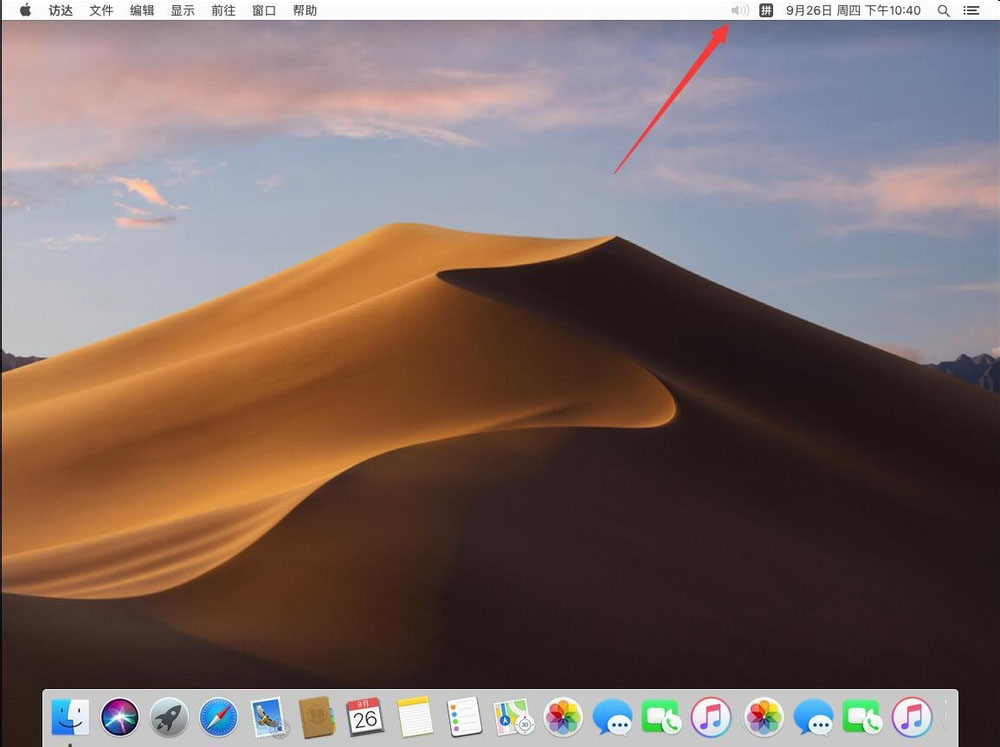
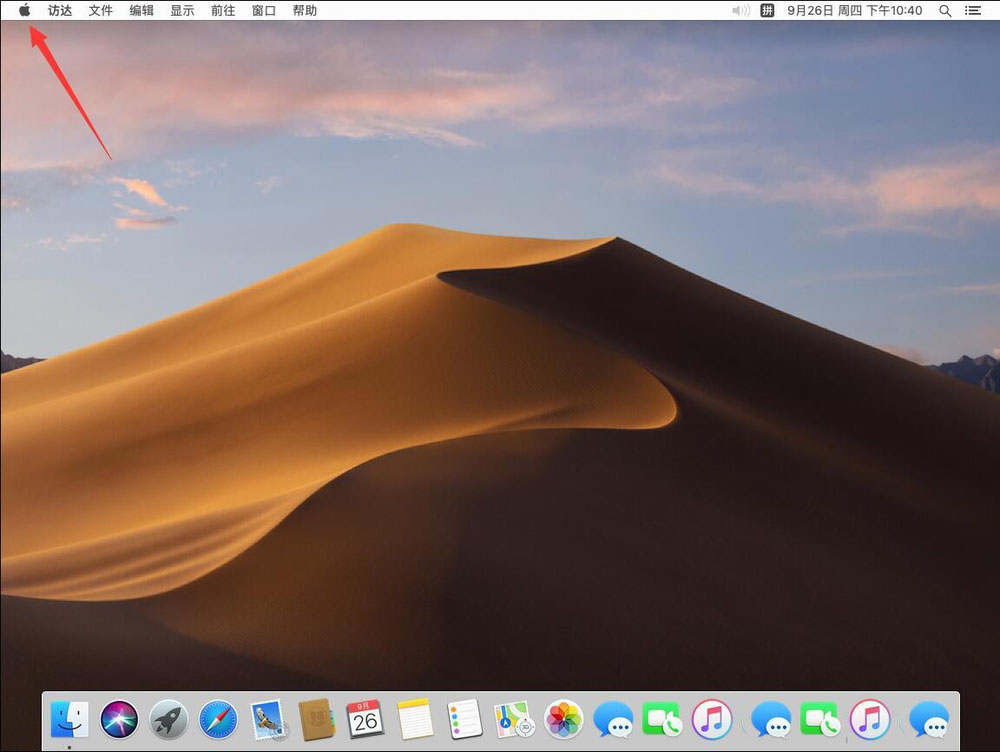
首先点击屏幕左上角的苹果标志
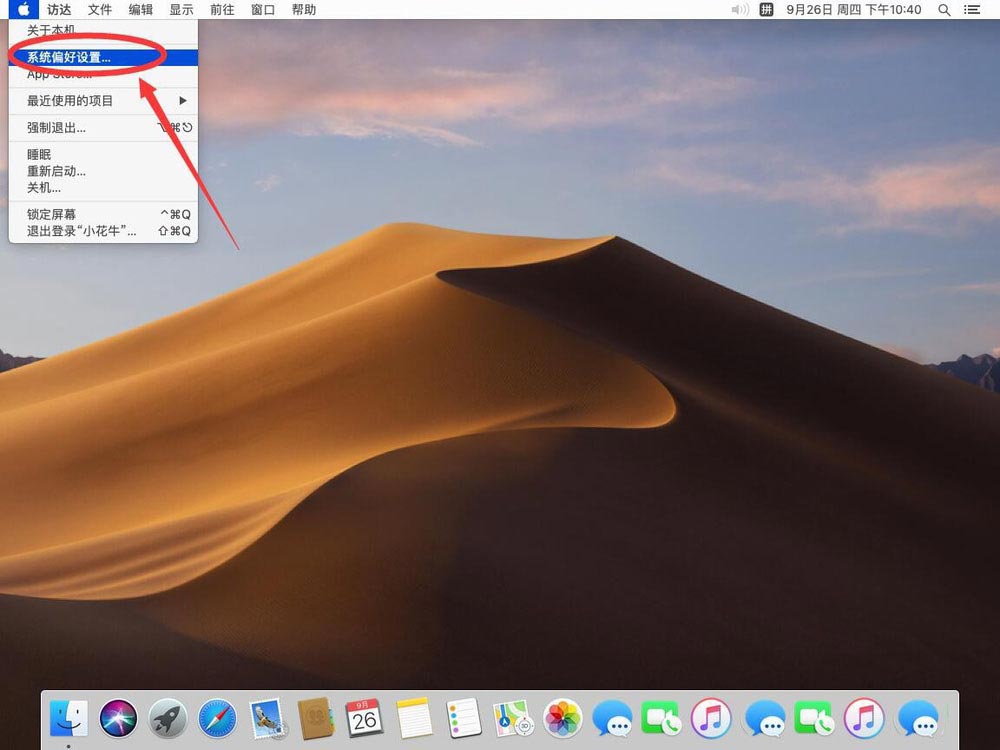
在打开的下拉菜单中,点击选择“系统偏好设置”
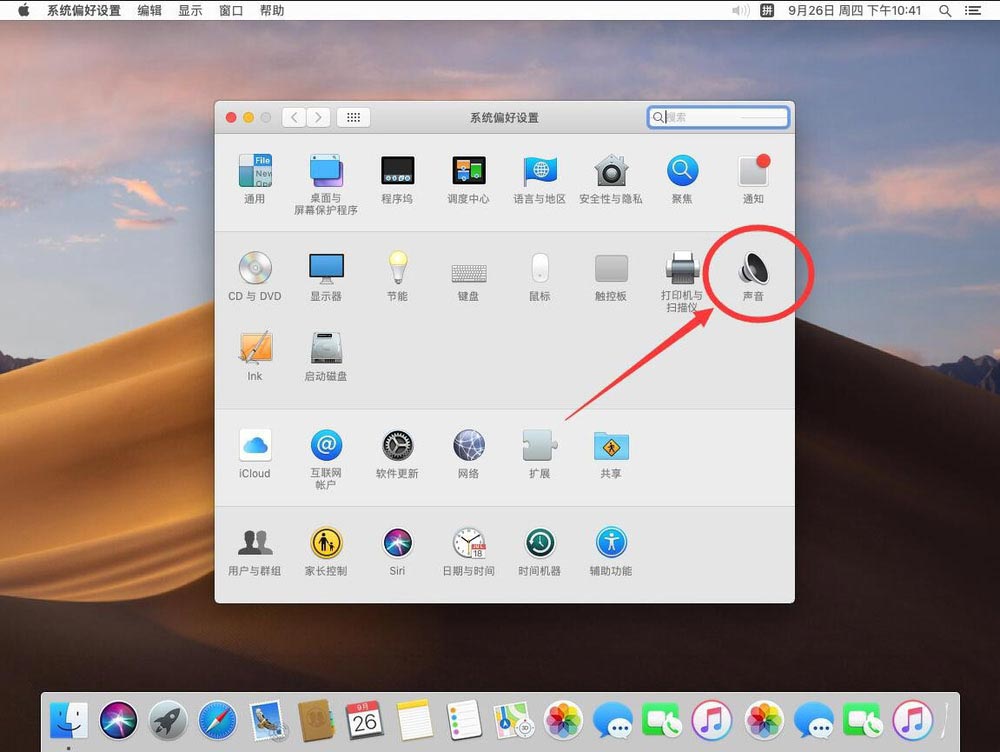
打开系统偏好设置后,点击选择“声音”
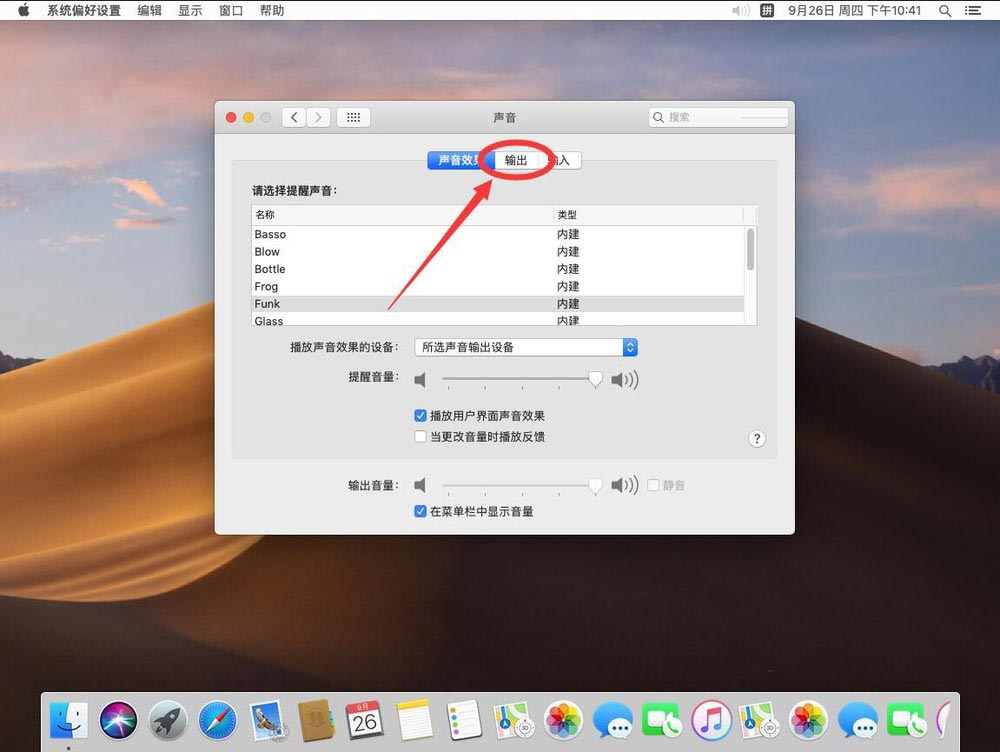
打开声音设置后,点击上面的“输出”标签
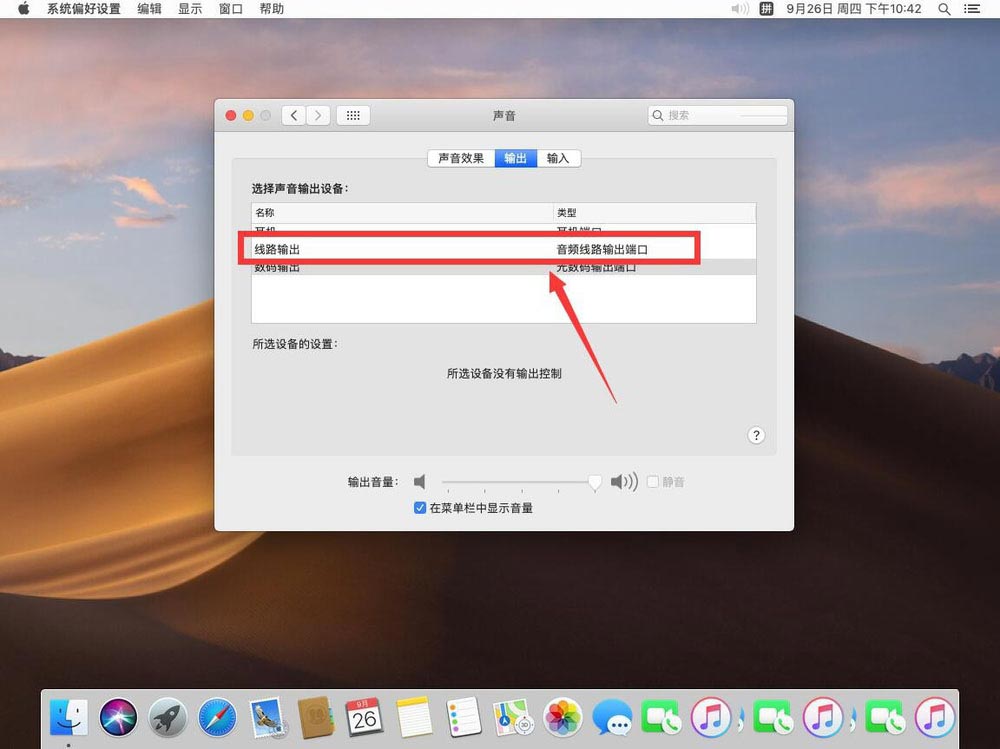
在选择声音输出设备一栏中,选择“线路输出”一行,如图
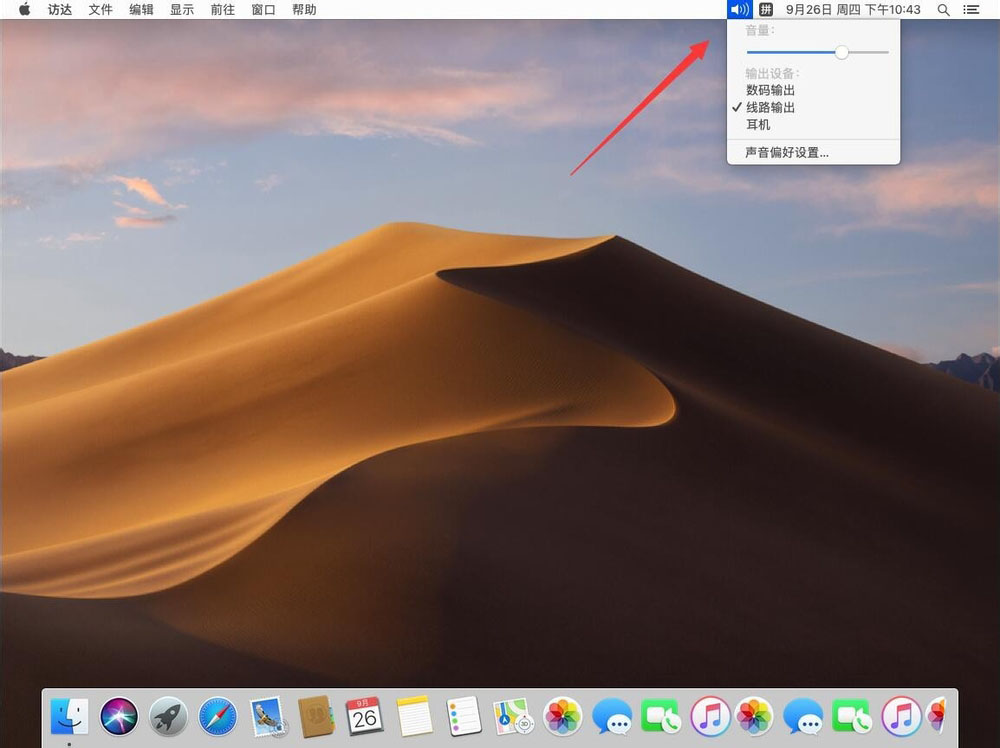
选择后,可以看到音量小喇叭图标已经恢复了,电脑声音也恢复了
以上就是Mac系统音量图标灰色没声音解决办法,希望大家喜欢,请继续关注。
相关推荐:
macOS big sur菜单栏找不到音量图标怎么办?
mac系统电脑怎么静音? mac电脑静音的技巧
macOS big sur开机声音怎么关闭?
相关文章:
1. Mac+Win实测 Boot Camp还是虚拟机?2. 苹果 macOS Big Sur 11.3开发者预览版Beta 4发布 附更新内容3. macOS Big Sur 11.3新功能 为M1 Mac带来了iOS应用的手柄模拟功能4. 苹果 macOS Big Sur 11.3 开发者预览版/公测版Beta5 今日发布5. mac系统菜单栏的表情符号怎么去掉? mac菜单栏图标管理技巧6. macOS Big Sur 11.3 开发者预览版/公测版 Beta 6正式发布7. MacOSX系统怎么开启Root账户?8. Mac OS X怎么共享公共文件夹以外的文件夹?9. macOS Big Sur 11.3 开发者预览版 Beta 7正式发布(附更新内容)10. 苹果macOS Big Sur系统电脑怎么安装微信? mac安装微信的两种方法
- 排行榜
- 在docker中执行linux shell命令的操作
- 1. win10装系统磁盘被写保护怎么办?win10重装系统时磁盘被写保护锁定解决方法
- 2. 若任务管理器被病毒禁用导入本注册表可解开 reg
- 3. benser.exe是什么进程 benser进程的作用是什么
- 4. uos怎么设置键盘布局和属性? UOS汉语键盘布局的设置技巧
- 5. Linux Wine环境下如何编译安装CS反恐精英
- 6. 一键Ghost U盘版安装使用图文教程
- 7. SQL Server2005、2008如何彻底删除卸载并重新安装?
- 8. 打开与关闭光驱硬盘的自动运行特性 REG
- 9. FREEBSD系统优化精华
- 10. 如何使用u盘安装win10?u盘安装win10系统最新版图文教程
 网公网安备
网公网安备