Win11怎么找回Win7照片查看器? Win11旧版照片查看器的切换方法
浏览:9日期:2023-02-02 10:52:18
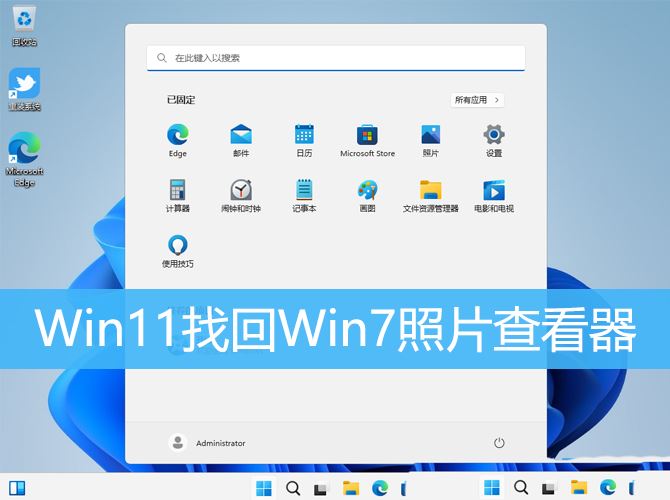
Win11系统启用了全新的照片查看器,但是有些用户用着觉得很不习惯,这篇文章是本站给大家分享的Win11找回Win7照片查看器方法。
1、在桌面空白的地方,点击【右键】,打开的右键菜单项中,选择【新建 - 文本文档】;

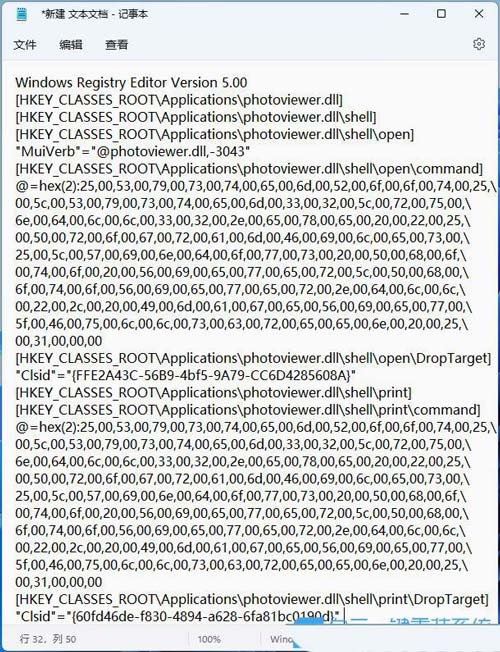
2、新建 文本文档 - 记事本窗口,输入以下命令:
Windows Registry Editor Version 5.00
[HKEY_CLASSES_ROOT\Applications\photoviewer.dll]
[HKEY_CLASSES_ROOT\Applications\photoviewer.dll\shell]
[HKEY_CLASSES_ROOT\Applications\photoviewer.dll\shell\open]
"MuiVerb"="@photoviewer.dll,-3043"
[HKEY_CLASSES_ROOT\Applications\photoviewer.dll\shell\open\command]
@=hex(2):25,00,53,00,79,00,73,00,74,00,65,00,6d,00,52,00,6f,00,6f,00,74,00,25,\
00,5c,00,53,00,79,00,73,00,74,00,65,00,6d,00,33,00,32,00,5c,00,72,00,75,00,\
6e,00,64,00,6c,00,6c,00,33,00,32,00,2e,00,65,00,78,00,65,00,20,00,22,00,25,\
00,50,00,72,00,6f,00,67,00,72,00,61,00,6d,00,46,00,69,00,6c,00,65,00,73,00,\
25,00,5c,00,57,00,69,00,6e,00,64,00,6f,00,77,00,73,00,20,00,50,00,68,00,6f,\
00,74,00,6f,00,20,00,56,00,69,00,65,00,77,00,65,00,72,00,5c,00,50,00,68,00,\
6f,00,74,00,6f,00,56,00,69,00,65,00,77,00,65,00,72,00,2e,00,64,00,6c,00,6c,\
00,22,00,2c,00,20,00,49,00,6d,00,61,00,67,00,65,00,56,00,69,00,65,00,77,00,\
5f,00,46,00,75,00,6c,00,6c,00,73,00,63,00,72,00,65,00,65,00,6e,00,20,00,25,\
00,31,00,00,00
[HKEY_CLASSES_ROOT\Applications\photoviewer.dll\shell\open\DropTarget]
"Clsid"="{FFE2A43C-56B9-4bf5-9A79-CC6D4285608A}"
[HKEY_CLASSES_ROOT\Applications\photoviewer.dll\shell\print]
[HKEY_CLASSES_ROOT\Applications\photoviewer.dll\shell\print\command]
@=hex(2):25,00,53,00,79,00,73,00,74,00,65,00,6d,00,52,00,6f,00,6f,00,74,00,25,\
00,5c,00,53,00,79,00,73,00,74,00,65,00,6d,00,33,00,32,00,5c,00,72,00,75,00,\
6e,00,64,00,6c,00,6c,00,33,00,32,00,2e,00,65,00,78,00,65,00,20,00,22,00,25,\
00,50,00,72,00,6f,00,67,00,72,00,61,00,6d,00,46,00,69,00,6c,00,65,00,73,00,\
25,00,5c,00,57,00,69,00,6e,00,64,00,6f,00,77,00,73,00,20,00,50,00,68,00,6f,\
00,74,00,6f,00,20,00,56,00,69,00,65,00,77,00,65,00,72,00,5c,00,50,00,68,00,\
6f,00,74,00,6f,00,56,00,69,00,65,00,77,00,65,00,72,00,2e,00,64,00,6c,00,6c,\
00,22,00,2c,00,20,00,49,00,6d,00,61,00,67,00,65,00,56,00,69,00,65,00,77,00,\
5f,00,46,00,75,00,6c,00,6c,00,73,00,63,00,72,00,65,00,65,00,6e,00,20,00,25,\
00,31,00,00,00
[HKEY_CLASSES_ROOT\Applications\photoviewer.dll\shell\print\DropTarget]
"Clsid"="{60fd46de-f830-4894-a628-6fa81bc0190d}"
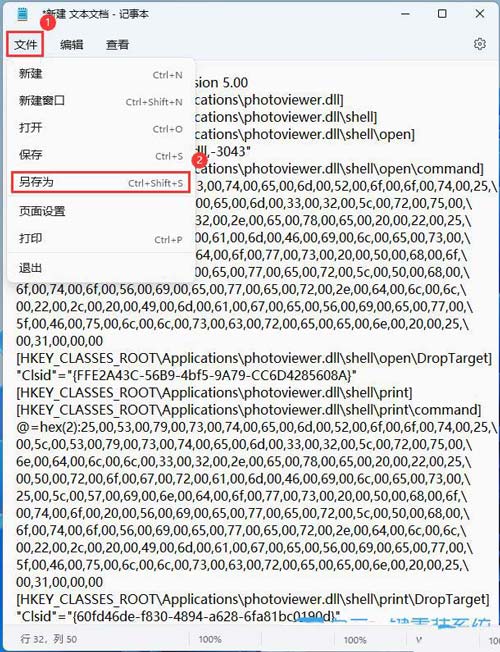
3、接着点击左上角的【文件】,在打开的下拉项中,选择【 另存为 (Ctrl + Shift + S) 】;
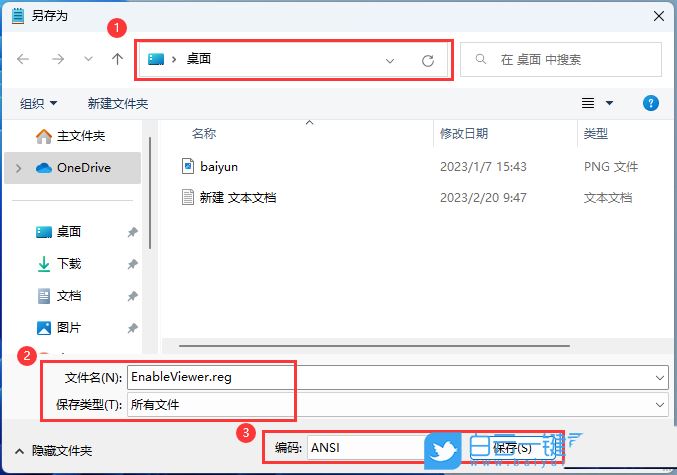
4、另存为窗口,注意三个地方:
1)文件另存为的路径
2)文件名填入以【.reg】结尾的名称,保存类型选择【所有文件】
3)编码选择【ANSI】最后点击【保存】。
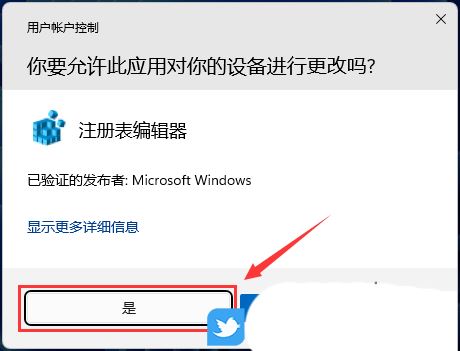
5、找到并双击打开刚才保存的以【.reg】结尾名称的文件,在弹出的用户账户控制窗口,你要允许此应用对你的设备进行更改吗?点击【是】;
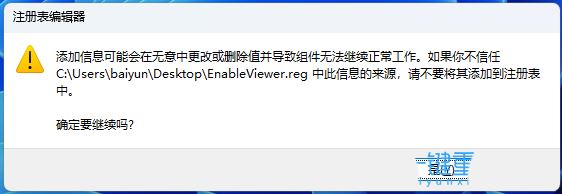
6、注册表编辑器的警告弹窗,点击【是】;
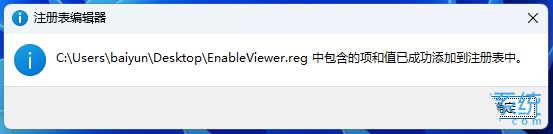
7、注册表编辑器提示弹窗,说明注册表已经成功添加,点击【确定】;
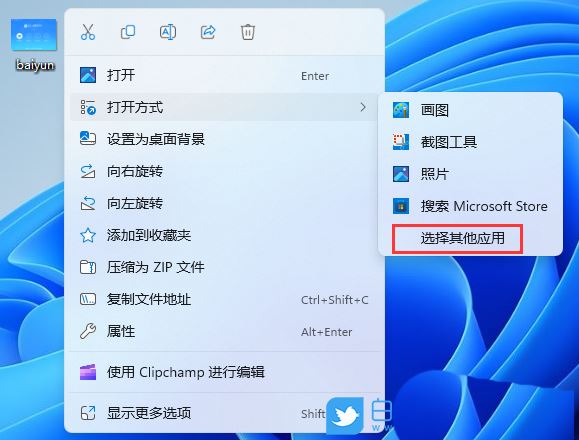
8、最后,选择一张图片,点击【右键】,在打开的菜单项中,选择【打开方式 - 选择其他应用】;
9、选择【Windows 照片查看器】,再点击【始终或仅一次】;
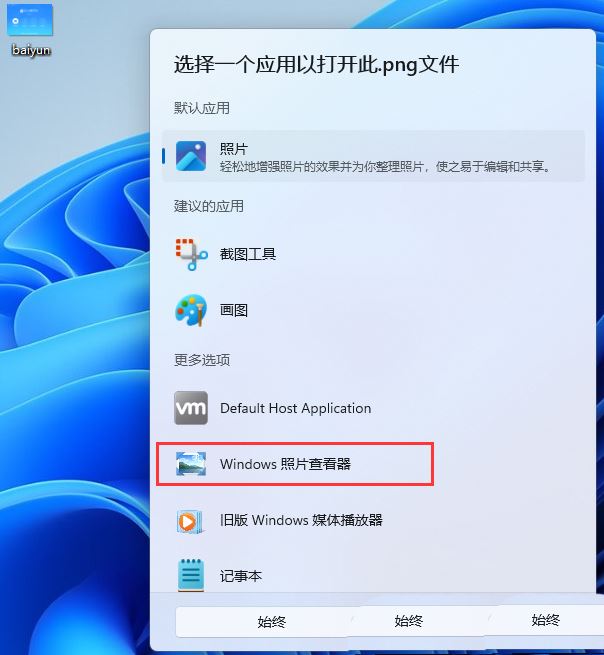
10、这时候就可以【以Windows 照片查看器】打开图片了;
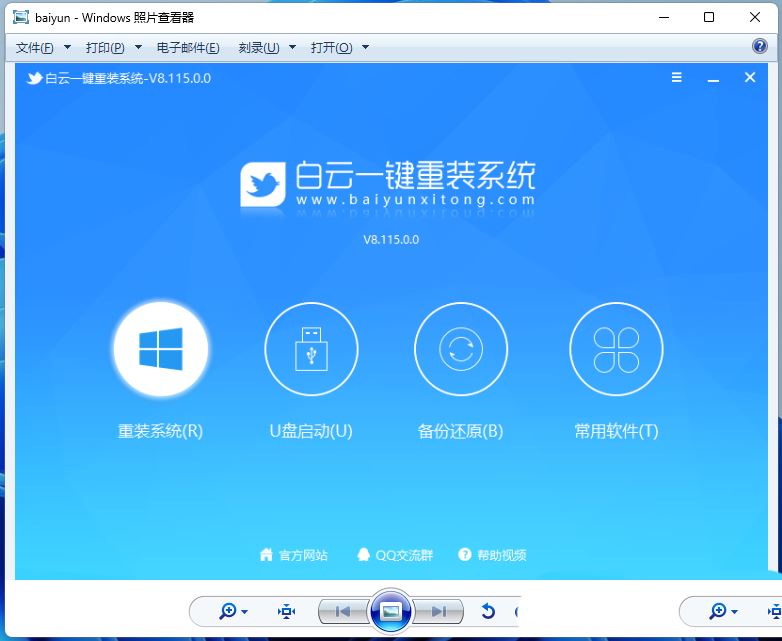
以上就是Win11找回Win7照片查看器的方法,希望大家喜欢,请继续关注。
相关文章:
1. win怎么打开heic的照片?电脑heic文件怎么打开?2. Win11 Build 25295预览版更新(附更新修复内容汇总)3. Win11预览版25295怎么开启Suggested Actions 等隐藏新功能?4. Win11预览版25295托盘无法继续显示秒数怎么办? Win11时间显示秒数的技巧5. Win11 双击文件夹弹出属性怎么办?Win11双击文件夹弹出属性解决方法6. Win11手柄连接成功用不了的解决方法7. 怎么让Win11系统托盘显示秒数?8. Win11摄像头禁用了怎么办?Win11系统禁用摄像头无法使用解决方法9. Win11如何关闭登录密码?Win11关闭登录密码的两种解决方法10. Win11充电有感叹号怎么办?Win11充电有感叹号的解决方法
- 排行榜
- hkcmd.exe出错怎么办 hkcmd.exe出错解决办法
- 1. 在WinNT/2K/XP下安装纯DOS
- 2. Linux操作系统上安装MySQL数据库的方法
- 3. 在docker中执行linux shell命令的操作
- 4. 若任务管理器被病毒禁用导入本注册表可解开 reg
- 5. win10装系统磁盘被写保护怎么办?win10重装系统时磁盘被写保护锁定解决方法
- 6. Linux Wine环境下如何编译安装CS反恐精英
- 7. uos怎么设置键盘布局和属性? UOS汉语键盘布局的设置技巧
- 8. 一键Ghost U盘版安装使用图文教程
- 9. benser.exe是什么进程 benser进程的作用是什么
- 10. 联想昭阳k41笔记本一键U盘改装win10系统图文教程
 网公网安备
网公网安备