电脑怎么安装双系统?Win11 和 Win7双系统安装图文教程
浏览:375日期:2023-04-20 22:10:13
Windows 11 的要求是什么?
· CPU:1GHz以上,2核以上,兼容64位处理器
· 内存:4GB或更多
· 存储空间:64GB 以上
· 固件:UEFI,支持安全启动
· TPM:可信平台模块 2.0
· 显卡:DirectX 12 兼容 WDDM 2.0 驱动程序
· 显示器:720p 9寸显示器
Windows 11 的要求早已为人所知,许多用户并不满意,因为 Windows 11 需要 TPM 才能工作。
他们中的许多人报告收到同样的错误,说这台电脑无法运行 Windows 11,因为他们没有安装 TPM 芯片。请务必查看我们的TPM 和 Windows 11指南以获取更多信息。
此外,您必须验证您的 CPU 是否受 Windows 11 支持,因为某些较旧的处理器不适用于 Windows 11。
如何双启动 Windows 11 和 Windows 7?
一.在Windows 11之后安装Windows 7
在您的 PC 上创建 Windows 7 分区
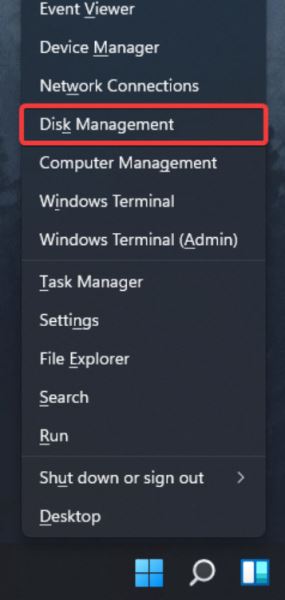
1. 按Windows+ 键X并从列表中选择磁盘管理。
2. 选择有一些额外空间的分区。您需要一个至少有 20GB 可用存储空间的分区,但更多的空间不会受到影响。
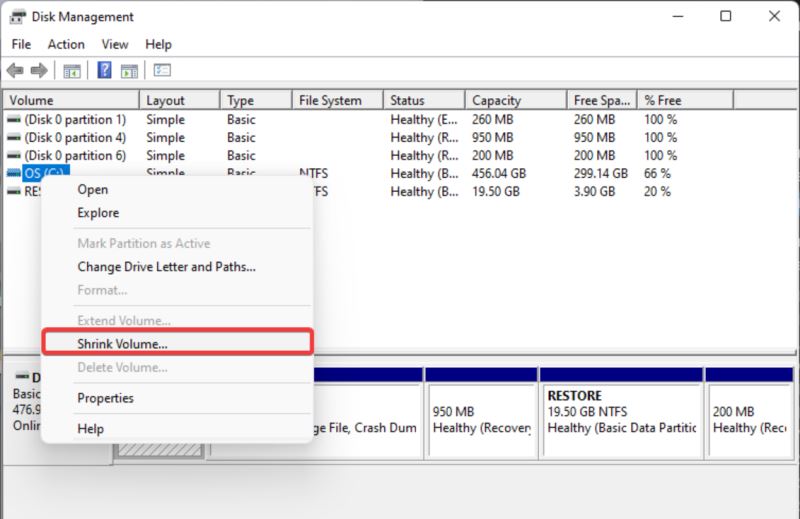
3. 右键单击所需的分区并选择Shrink Volume。
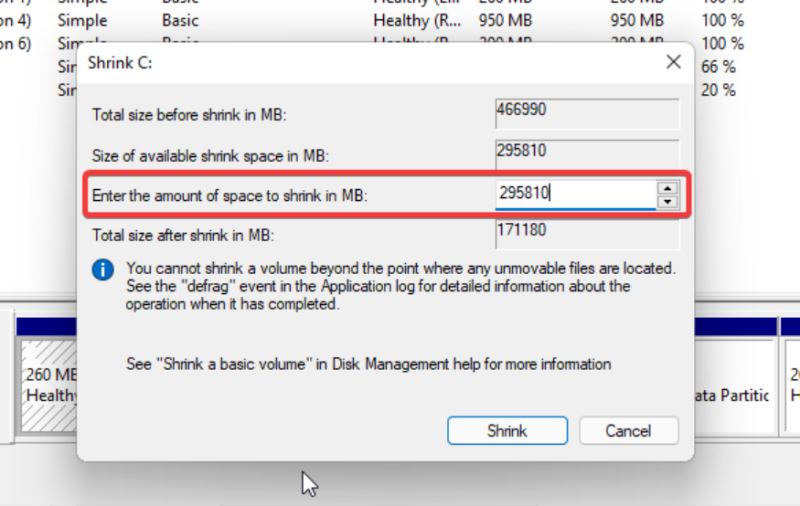
4. 在输入要收缩的空间量(以 MB 为单位)中,输入至少20000。
5. 现在单击收缩按钮。
6. 未分配的空间现在将出现在磁盘管理器中。右键单击它并选择New Simple Volume。
7. 将简单卷大小(以 MB为单位)设置为您可以使用的最大值。现在单击下一步。
8. 然后,为新分区设置标签和驱动器号。
9. 完成后,单击Finish。
上一页12 3 4 下一页 阅读全文
相关文章:
1. Linux下安装Darwin流服务器的方法和步骤2. ReviOS安装教程和操作方法分享3. Win11预览版25295怎么开启Suggested Actions 等隐藏新功能?4. Win11预览版25295托盘无法继续显示秒数怎么办? Win11时间显示秒数的技巧5. Win11 双击文件夹弹出属性怎么办?Win11双击文件夹弹出属性解决方法6. Win11手柄连接成功用不了的解决方法7. 怎么让Win11系统托盘显示秒数?8. Win11摄像头禁用了怎么办?Win11系统禁用摄像头无法使用解决方法9. Win11如何关闭登录密码?Win11关闭登录密码的两种解决方法10. Win11充电有感叹号怎么办?Win11充电有感叹号的解决方法
- 排行榜
- bdss.exe是什么进程 bdss进程有什么作用
- 1. linux编译内核的方法
- 2. askservice.exe是什么进程?askservice.exe有没有病毒?
- 3. 去掉系统快捷方式箭头的途径——修改注册表
- 4. Mac电脑steam错误代码101怎么办?苹果电脑steam错误代码101解决教程
- 5. 苹果发布 macOS Ventura 测试版 13.2(b)快速安全响应更新
- 6. Mac如何外接显示器? mac连接多个显示器的技巧
- 7. win11系统华硕电脑的指纹没办法使用了怎么添加? 华硕电脑指纹识别添加技巧
- 8. 如何关闭Win11小组件功能 Win11关闭小组件教程
- 9. Win11 预览版25300怎么开启文件资源管理器图库隐藏功能?
- 10. Mac输入法打不出中文怎办 ? Mac输入法打不出中文的解决方法
 网公网安备
网公网安备