苹果macbookpro安装win11操作步骤教程
有网友想在苹果macbookpro上安装win11系统体验,但是不知道macbookpro怎么安装win11系统。一般我们需要借助到好用的装机工具,下面演示下苹果macbookpro安装win11操作步骤教程。
工具/原料:
系统版本:windows10
品牌版型:2014macpro电脑
软件版本:小白一键重装系统 v2290

小白一键重装系统工具 v12.6.49.2290 中文最新稳定版
- 类型:系统备份
- 大小:30.2MB
- 语言:简体中文
- 时间:2022-01-20
苹果macbookpro安装win11操作步骤教程
一:制作win11系统u盘启动盘
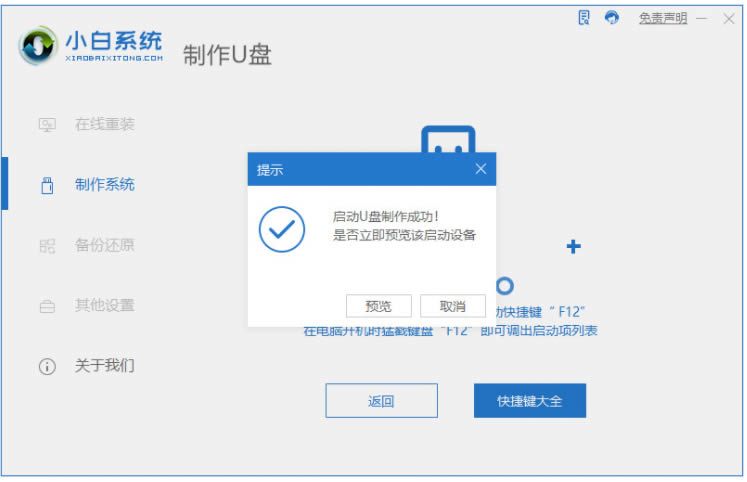
1、首先在macpro苹果电脑上安装好小白一键重装系统软件打开,插入空白u盘,选择制作系统开始制作u盘启动盘。

2、这里选择win11系统点击开始制作。

3、当win11启动盘制作完成后,可以拔出u盘退出。
二:对 Mac 硬盘增加Windows分区操作
1、打开苹果系统中的磁盘工具,按照图示在电脑硬盘增加一个新的 Windows 11 安装分区。

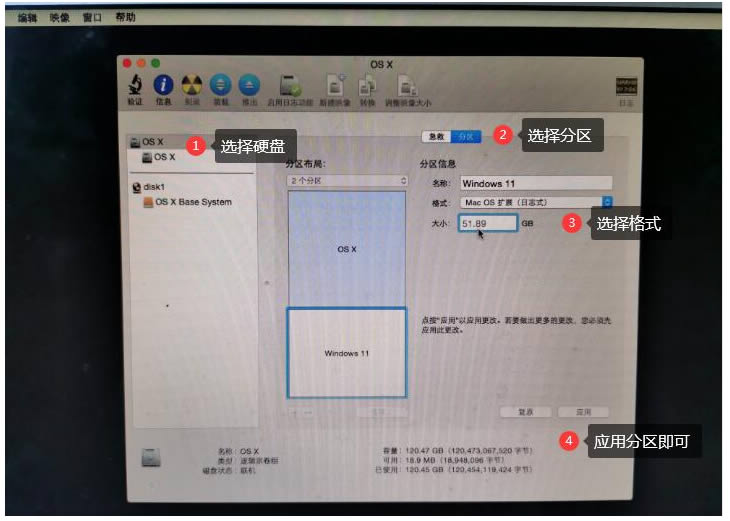
2、分区完成后,关机 Mac 计算机即可。
三:设置 U 盘启动进入Windows PE系统并安装win11系统
1、插上制作好的启动 U 盘,苹果电脑开机的时候按住 Option 键不放,当出现苹果 Logo 时松开。

2、在引导界面中选择小白 PE 系统进入。

3、在PE菜单中选择第一个pe系统进入。

4、进入pe系统后,打开桌面上的分区工具(DiskGenius),把之前扩展的分区格式化处理。

5、分区完成后保存设置退出,打开pe桌面上的小白装机工具,选择需要安装的win11系统点击安装。

6、安装完成后直接重启电脑,退出U盘。

7、重启后开机再按住 Option 键不放,这里可以看到双启动菜单,选择 Windows 11 系统进入。


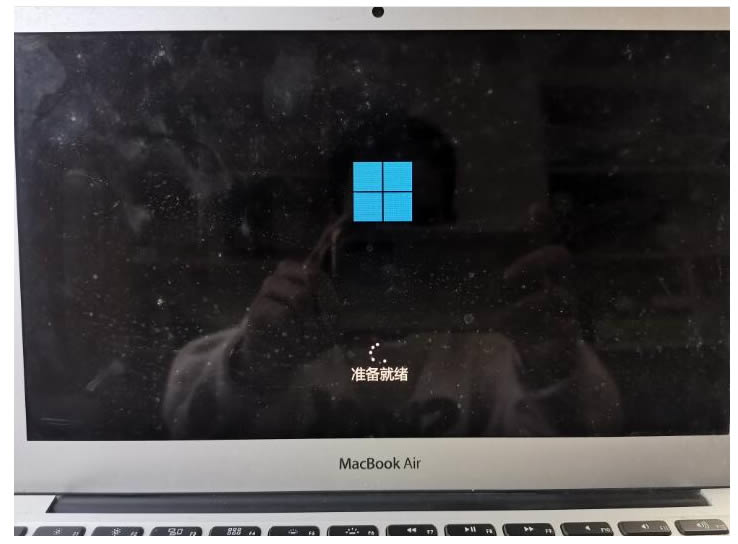
8、系统自动进入到windows系统的部署及完成界面。
四:更新Windows 11网卡以及电脑相关驱动
1、进入win11系统后如果无法上网,插上U盘,把下载备用的驱动精灵网卡版和驱动人生网卡版以及苹果 Windows 驱动包拷贝到电脑中。安装驱动精灵网卡版更新驱动,然后正常联网并更新相关驱动。
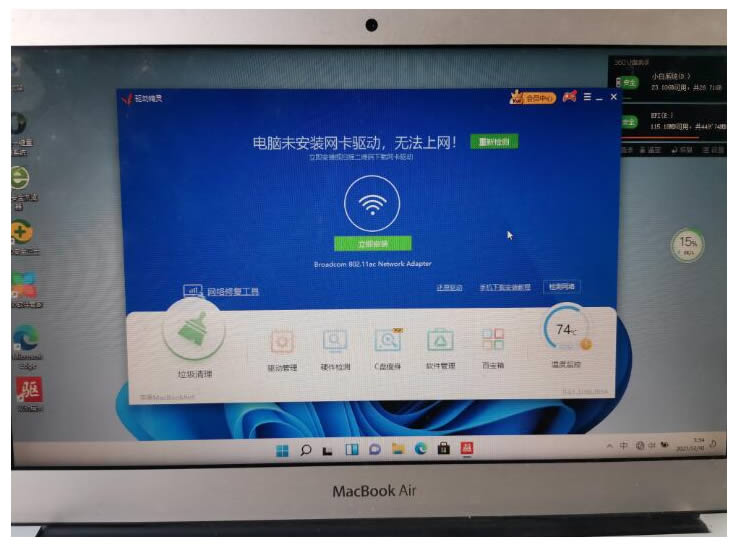

2、然后安装360驱动大师更新电脑中需要更新的驱动。一款驱动工具并不能完整检测到所需要的驱动,所以需要再次检测更新即可。

3、驱动更新完成后,触摸板和 Windows 右键可能无法使用,这时候需要下载个WinRAR或者7-Zip工具,把苹果 Windows 驱动包解压出来,在 BootCamp 文件夹中找到 Setup.exe 直接默认安装即可。安装完成后直接重启电脑。重启后在右下角托盘中找到 Boot Camp 并打开,在触控板中勾选的辅助单击即可。这时候触摸板和右键菜单应该就可以正常使用了。

4、等待以上完成后就可以正常使用win11系统了,也可以在Boot Camp 中更改开机启动系统,这样就不用再开机时手动选择需要启动的系统了。

以上就是苹果macbookpro安装win11操作步骤教程的详细内容,更多关于macbookpro安装win11的资料请关注其它相关文章!
相关文章:
1. 从Win95到Vista 苹果MAC与微软视窗这10年2. 苹果 macOS Big Sur 11.3正式版发布 更新内容汇总3. 苹果 macOS Big Sur 11.4正式版今日发布 更新内容汇总4. 苹果双系统能不能升级win11 mac系统安装win11教程5. 苹果电脑mac系统备份 mac通过Time Machine实行系统备份与还原方法6. 苹果 macOS Big Sur 11.3 预览版 Beta 2 发布! 新增 Apple Music 自动播放7. 苹果macOS Big Sur 11.2.2 正式发布 防止MacBook被第三方不兼容底座损坏8. 苹果 macOS Big Sur 11.3开发者预览版Beta 4发布 附更新内容9. 苹果 macOS Big Sur 11.3 开发者预览版/公测版Beta5 今日发布10. 苹果macOS Big Sur系统电脑怎么安装微信? mac安装微信的两种方法
- 排行榜
- 在docker中执行linux shell命令的操作
- 1. 若任务管理器被病毒禁用导入本注册表可解开 reg
- 2. win10装系统磁盘被写保护怎么办?win10重装系统时磁盘被写保护锁定解决方法
- 3. uos怎么设置键盘布局和属性? UOS汉语键盘布局的设置技巧
- 4. Linux Wine环境下如何编译安装CS反恐精英
- 5. 联想昭阳k41笔记本一键U盘改装win10系统图文教程
- 6. benser.exe是什么进程 benser进程的作用是什么
- 7. 一键Ghost U盘版安装使用图文教程
- 8. 打开与关闭光驱硬盘的自动运行特性 REG
- 9. FREEBSD系统优化精华
- 10. SQL Server2005、2008如何彻底删除卸载并重新安装?
 网公网安备
网公网安备