通过19幅图为你展现CentOS安装全过程
浏览:257日期:2023-04-20 22:09:24
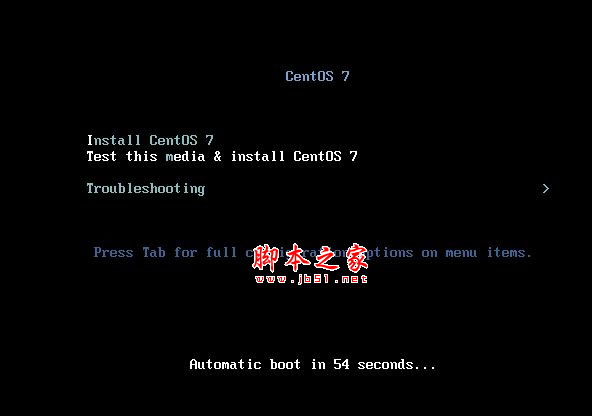
进入安装过程第一屏幕,直接安装即可
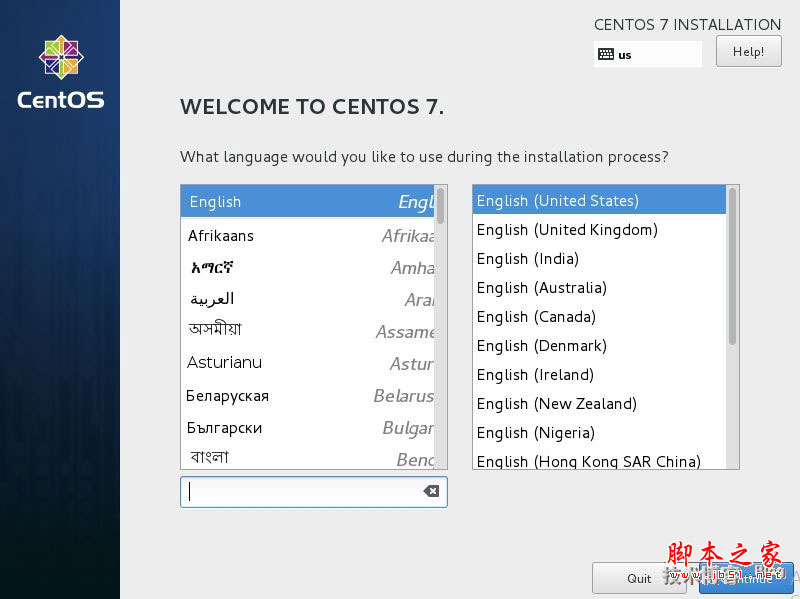
选择安装语言
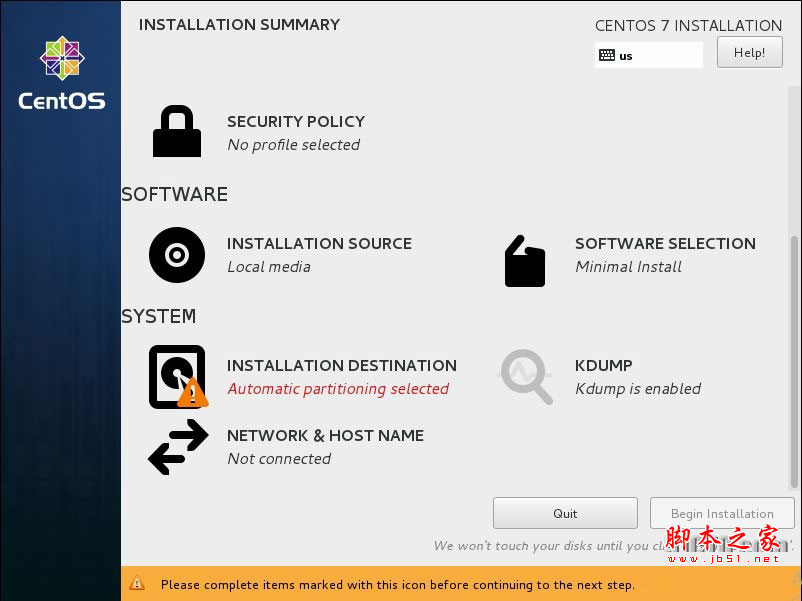
点选下图中 installation destination 以创建磁盘分区
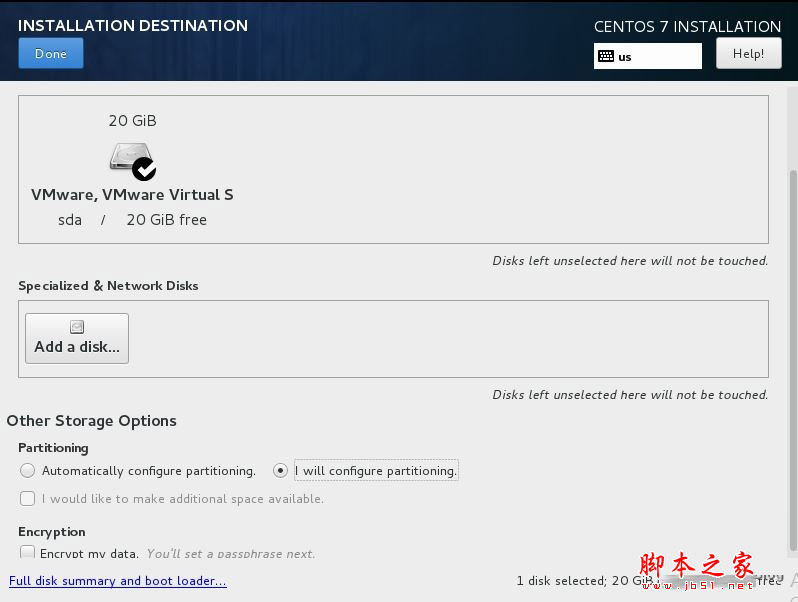
选择物理硬盘,然后选择 i will configure partitioning手动创建硬盘分区
点选 + 创建新的分区。
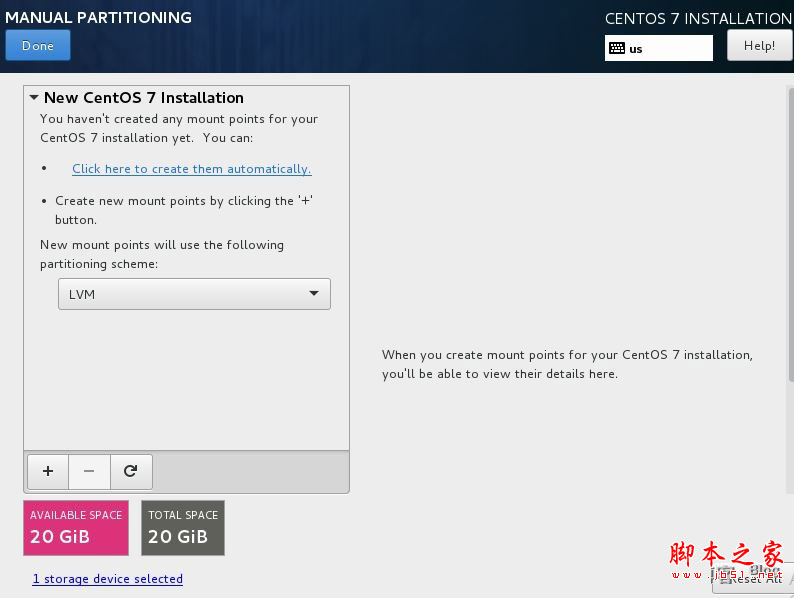
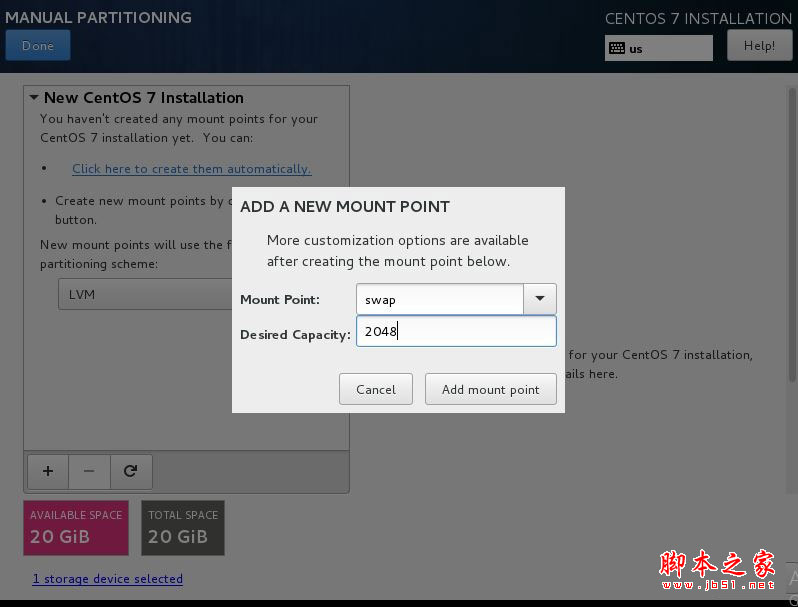
首先创建swap分区,功能类似windows的虚拟内存。大小一般为内存的2倍
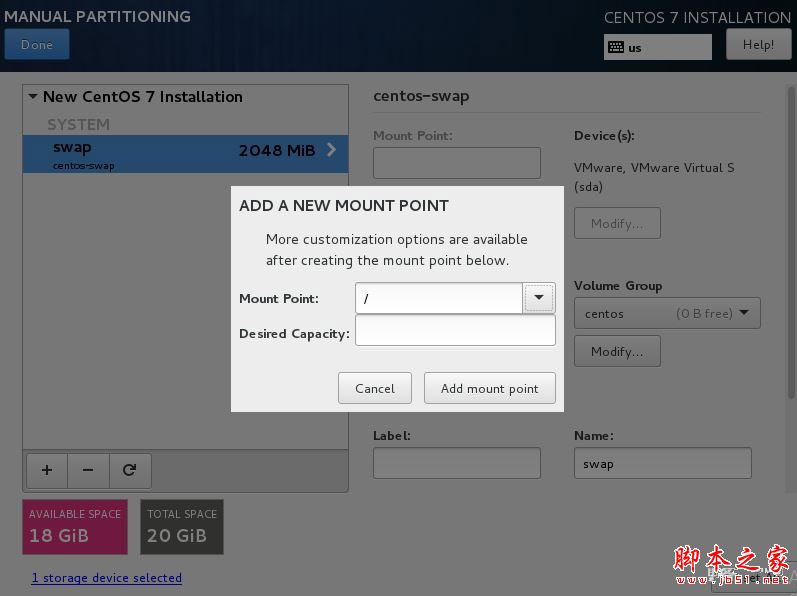
使用剩余空间创建 / 分区安装操作系统,另外还可以创建多余分区保存数据
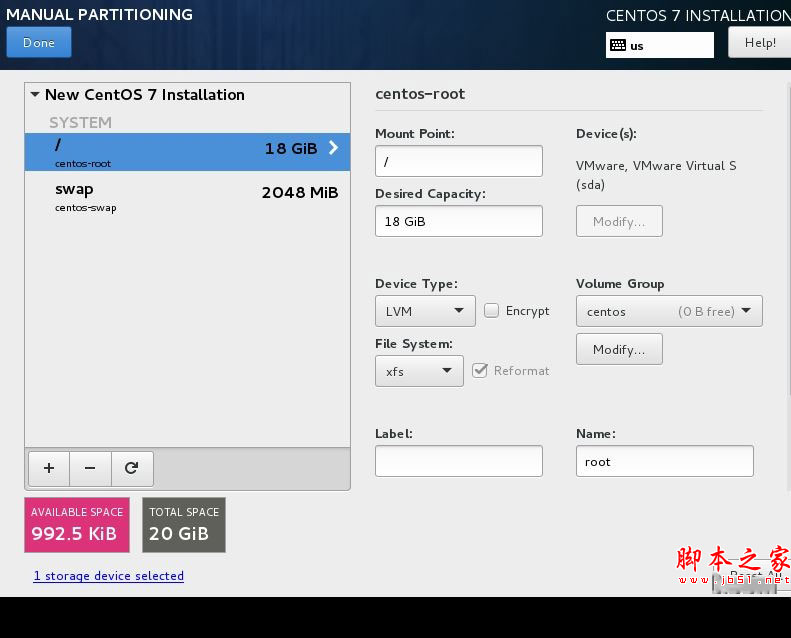
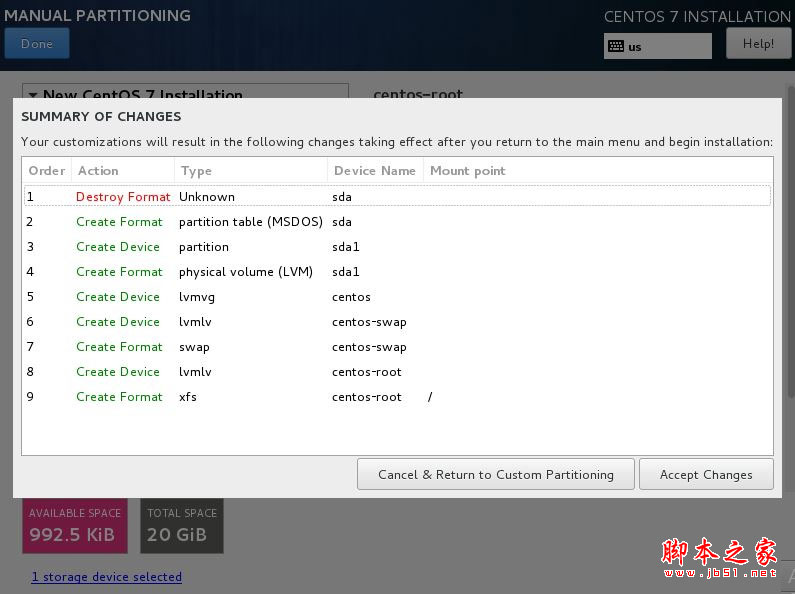
创建好分区后点选左上角done 按钮会出现下图的分区信息
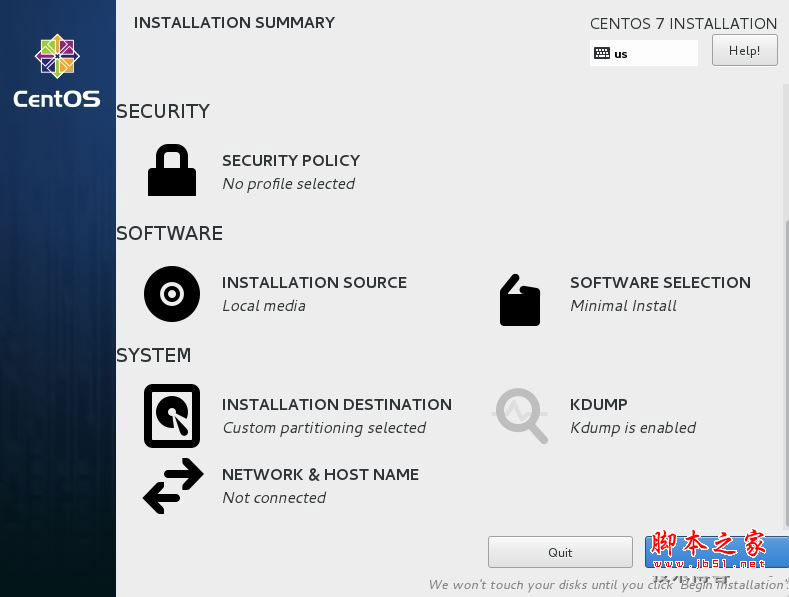
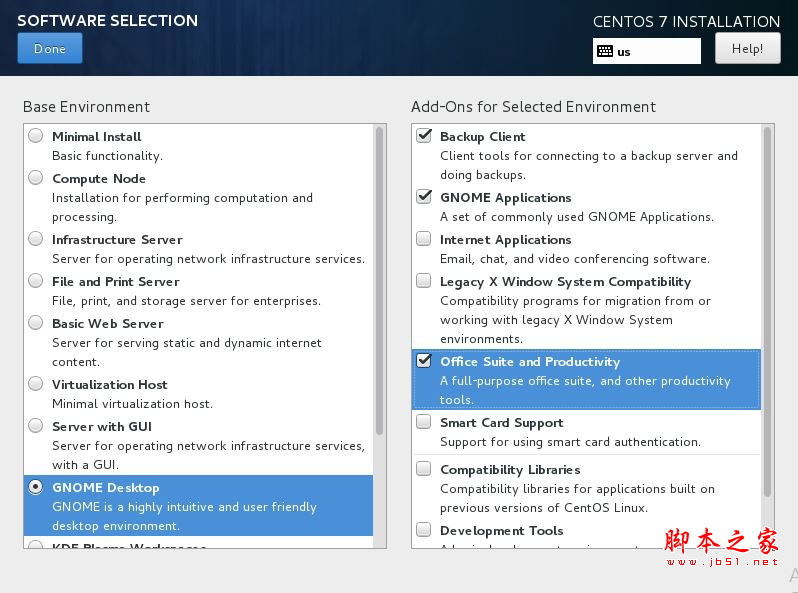
接下来选择所要安装的软件以及是否安装用户界面,默认情况下是minimal install,只有shell命令界面。这里我们选择安装GNOME DESKTOP 用户界面
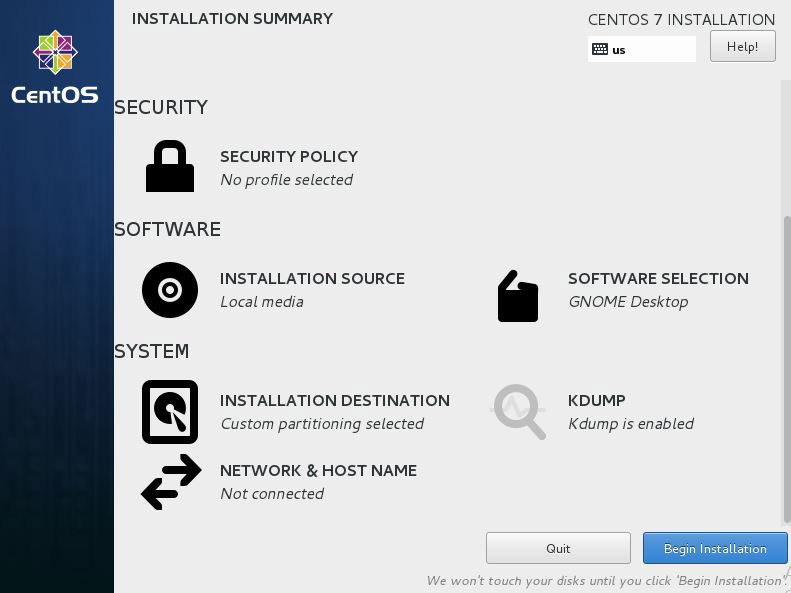
点选begin installation开始安装系统
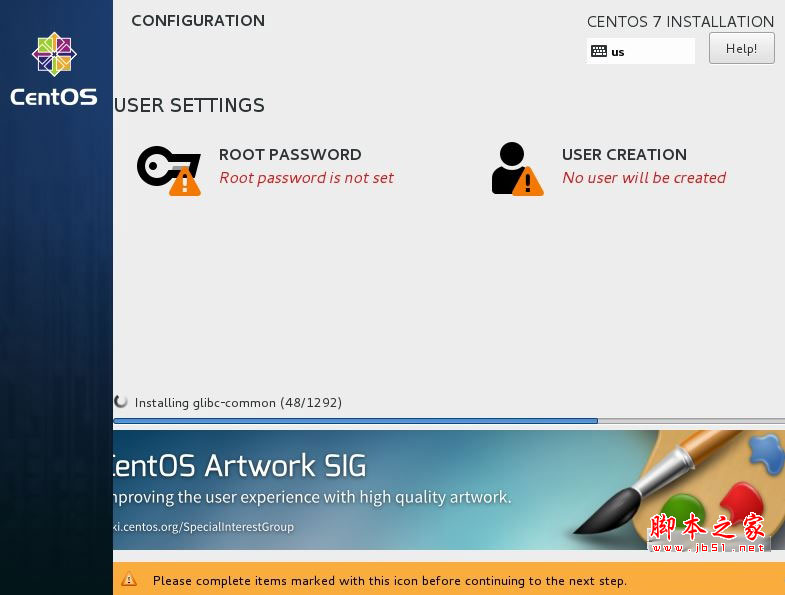
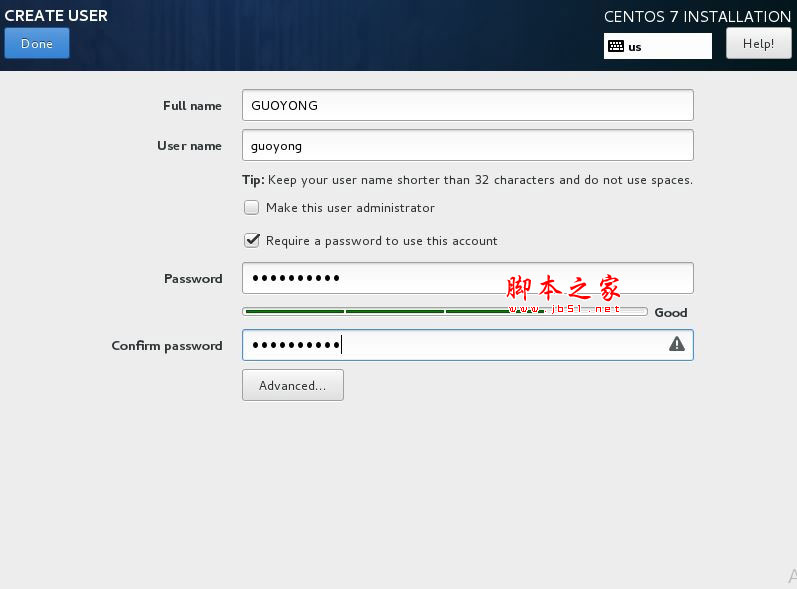
安装过程中可以为root用户设置密码,并可以创建新用户,这里我们创建用户账号为guoyong并这只密码
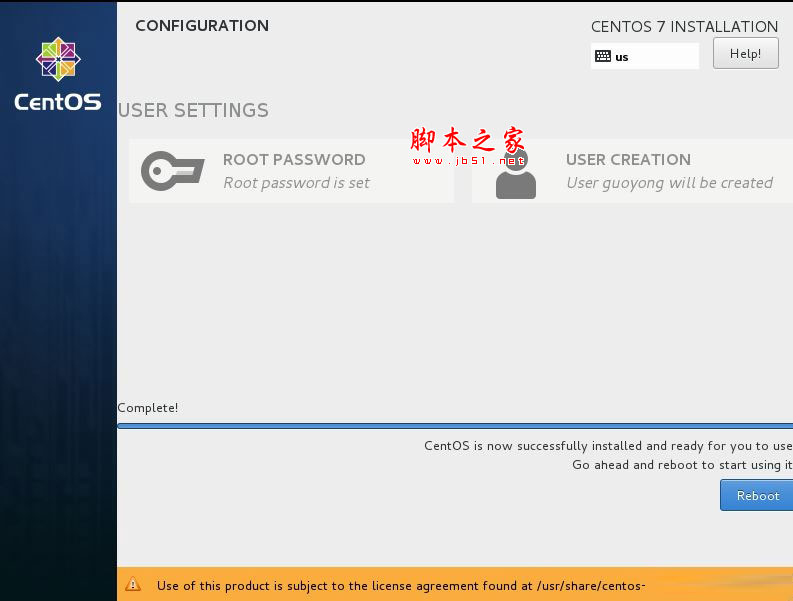
系统安装完成
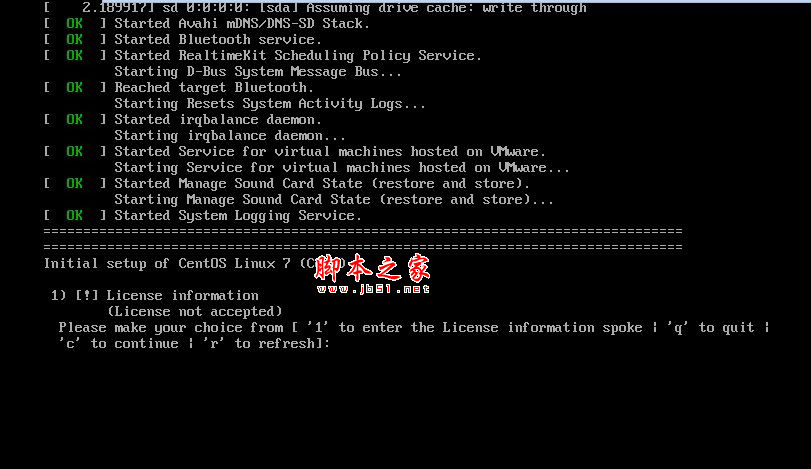
重启进入确认license information阶段,个人认为这个环节有点混乱注意仔细阅读信息。
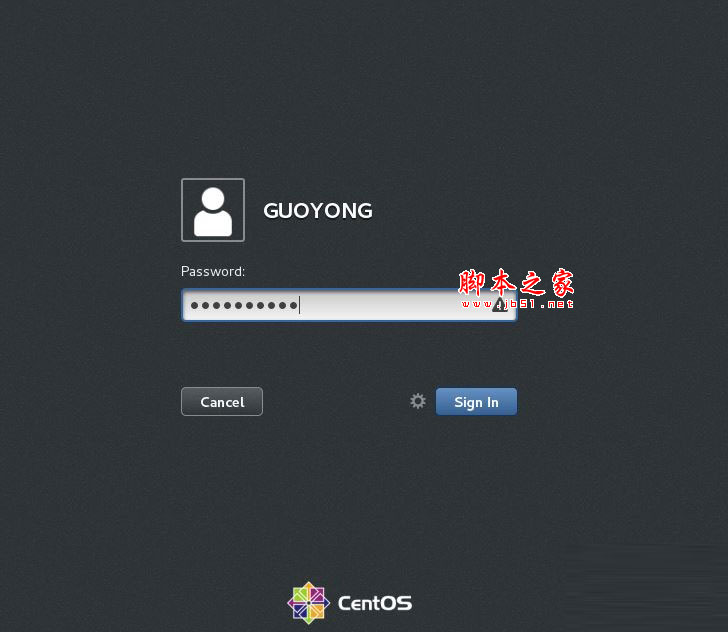
用户验证,填写你的密码 然后登陆
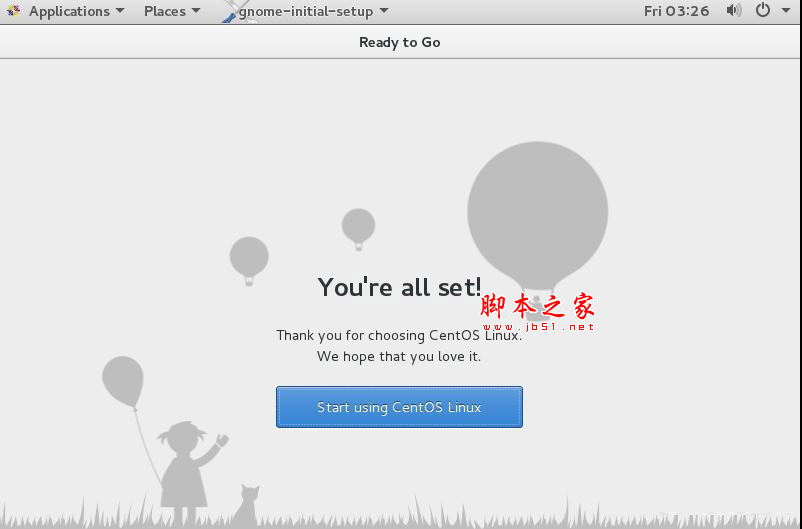
一些列选择语言等设置后进入欢迎界面
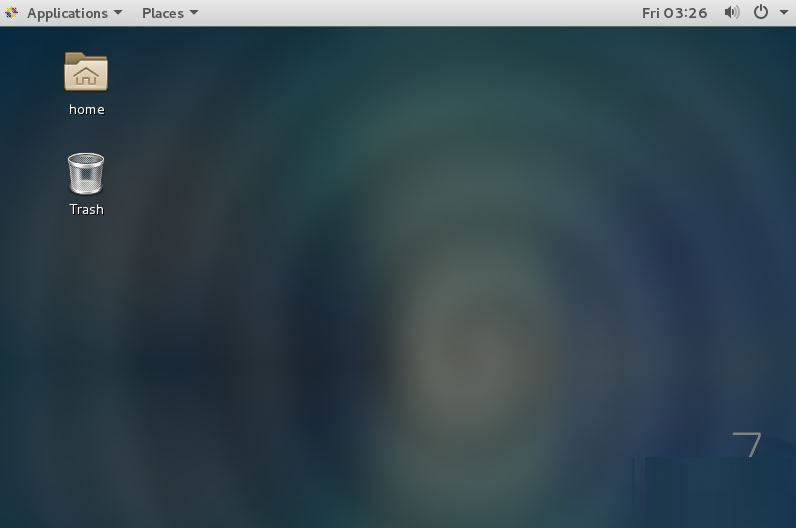
进入CentOS桌面,开启linux系统之旅。奋斗吧IT人
相关文章:
1. Win11分辨率调到了推荐但还是有黑边的解决方法2. Win11预览版25295怎么开启Suggested Actions 等隐藏新功能?3. Win11预览版25295托盘无法继续显示秒数怎么办? Win11时间显示秒数的技巧4. Win11 双击文件夹弹出属性怎么办?Win11双击文件夹弹出属性解决方法5. Win11手柄连接成功用不了的解决方法6. 怎么让Win11系统托盘显示秒数?7. 你没有权限在此位置中保存文件请与管理员联系以或得相应权限8. Win11摄像头禁用了怎么办?Win11系统禁用摄像头无法使用解决方法9. win最稳定的版本推荐10. Win11充电有感叹号怎么办?Win11充电有感叹号的解决方法
 网公网安备
网公网安备