PE装系统时C盘显示容量为0M满了怎么办?
浏览:24日期:2023-04-20 22:09:04
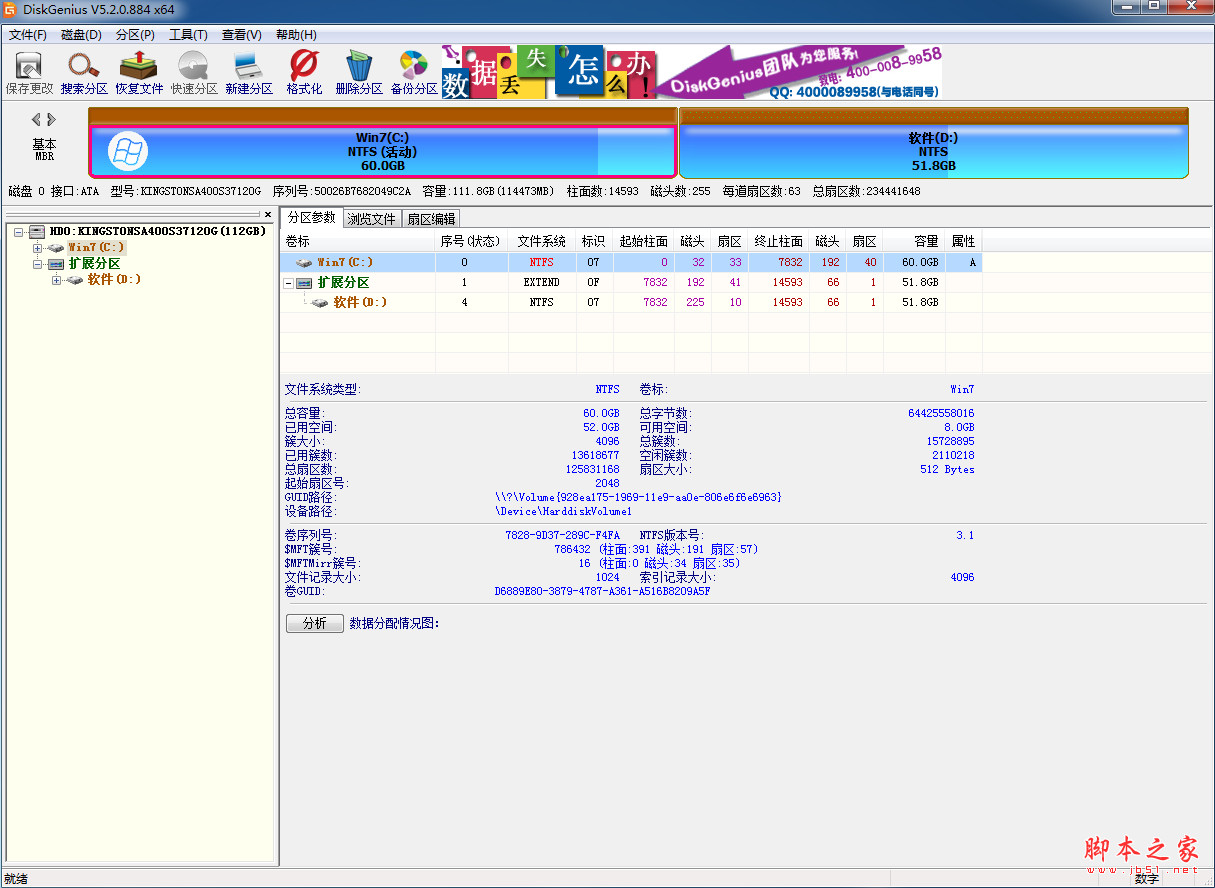
用U盘的PE智能装系统时候,有时候会碰到显示C盘容量为0M,导致无法装系统到C盘,那么方法很简单,就是用DG工具进行C盘格式化就可以了。
dg磁盘分区工具(DiskGenius) v5.4.6.1441 中文免费绿色版 64位
- 类型:磁盘光盘
- 大小:35.7MB
- 语言:简体中文
- 时间:2022-11-06
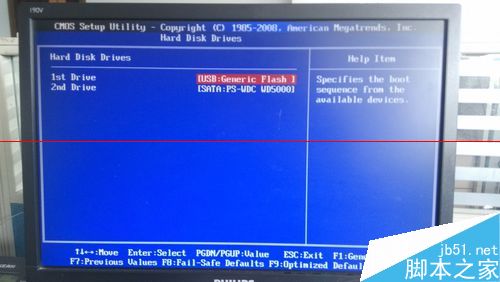
1、首先,我们先介绍下U盘装系统开始步骤。将启动U盘插入电脑主机,开机后一般按F8或DEL进入BIOS系统,然后选择Advanced BIOS Features,再选择Hard Disk Drives。

2、将1st Drives 设置成启动U盘,即USB。
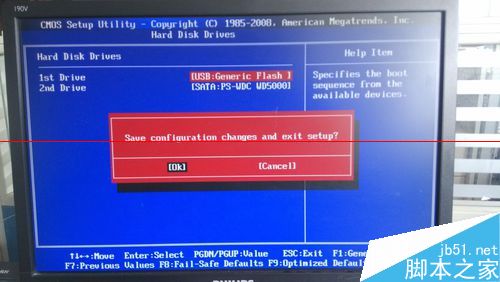
3、然后按F10确认保存,然后电脑会启动进入U盘装机系统。
4、选择需要的PE装机版本,进入到PE系统。

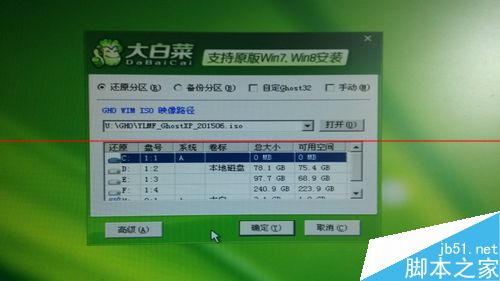
5、进入PE系统,点击一键安装,发现显示C盘容量为0M,导致后面安装无法成功。

6、解决方法就是使用PE系统的Disk Genius 分区工具,将C盘进行格式化。
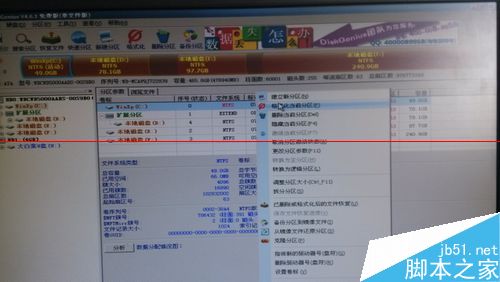
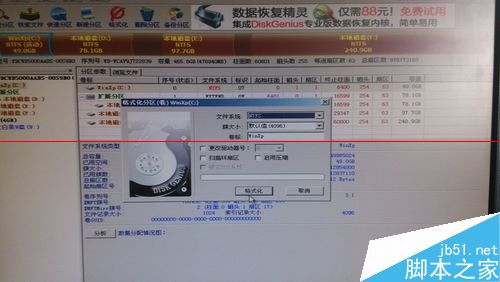
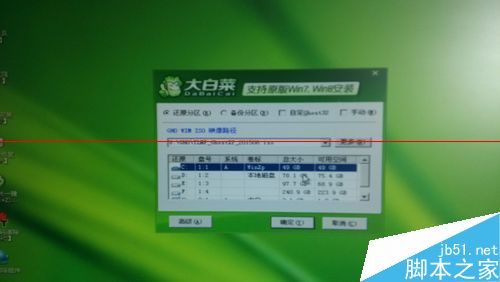
7、格式化完成后,再点击一键装机,此时显示C盘容量正常显示,那么就可以正常进行装系统了。
相关文章:
1. Win11分辨率调到了推荐但还是有黑边的解决方法2. Win11 预览版25300怎么开启文件资源管理器图库隐藏功能?3. Win11预览版25295托盘无法继续显示秒数怎么办? Win11时间显示秒数的技巧4. Win11 双击文件夹弹出属性怎么办?Win11双击文件夹弹出属性解决方法5. win最稳定的版本推荐6. 怎么让Win11系统托盘显示秒数?7. 你没有权限在此位置中保存文件请与管理员联系以或得相应权限8. Win11控制面板一直闪烁怎么回事?Win11控制面板打不开一直闪解决方法9. Win11如何关闭登录密码?Win11关闭登录密码的两种解决方法10. Win11右下角弹出英特尔无线bluetooth的解决教程
- 排行榜

- linux编译内核的方法
- 1. Mac 键盘快捷键大全
- 2. 苹果 macOS Big Sur 11.3怎么使用新增的你好幕保护程序?
- 3. Win10 22H2(19045.2670)更新补丁KB5022906发布(附更新修复内容汇总)
- 4. Win11系统内核隔离内存完整性关闭易受攻击怎么解决?
- 5. mac安全模式怎么进入? Mac系统进入安全模式方法
- 6. Win11装了VMware后找不到wifi网络的解决方法
- 7. 你没有权限在此位置中保存文件请与管理员联系以或得相应权限
- 8. Mac下command+R和shift+command+R的区别(在线恢复模式的选择)
- 9. Mac无线网络怎么设置?苹果Mac电脑无线网络设置教程
- 10. Mac屏幕上的箭头总是消失怎么办? mac鼠标箭头不见了的解决办法
 网公网安备
网公网安备