Win11显卡驱动不兼容怎么办?显卡驱动与系统不兼容解决方法
浏览:2日期:2023-02-02 10:53:10
Win11驱动不兼容怎么办?当我们在安装完系统之后,都是需要安装或升级驱动,可以让系统运行速度变得更快,但要是出现显卡驱动与系统不兼容的情况,会导致硬件无法正常的使用,那么遇到这一情况应该如何解决呢?我们来看看吧。
方法一:
1、点开开始菜单,进入系统“设置”;

2、在设置面板的左下角找到并进入“Windows更新”;
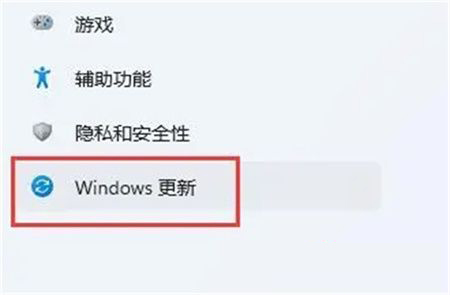
3、在Windows更新下找到并进入“高级选项”;

4、最后在其他选项下进入“可选更新”就可以更新兼容的驱动了。

方法二:
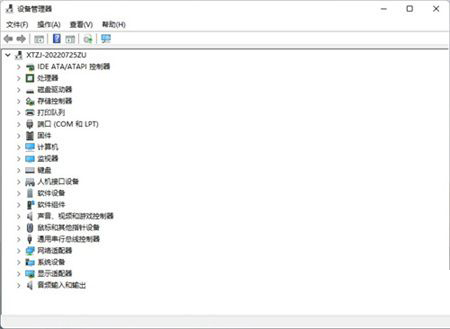
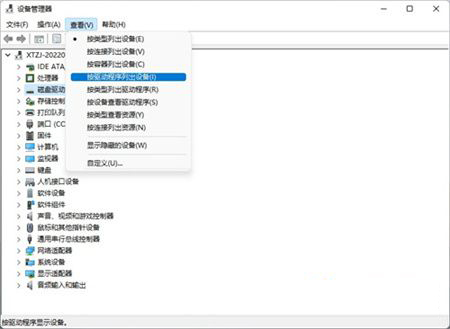
1、开始菜单--设备管理器--点击菜单栏中的查看--按驱动程序列出设备;

2、找到相关的驱动程序,查看驱动文件是否一致;
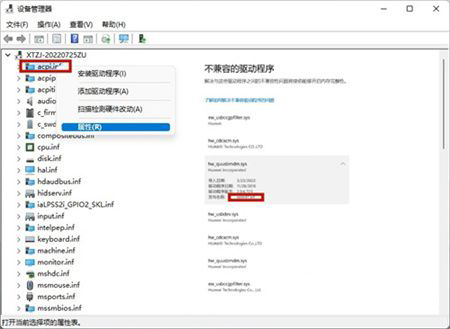
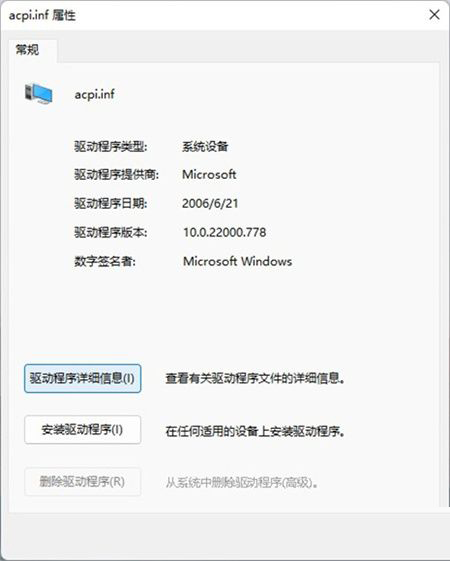
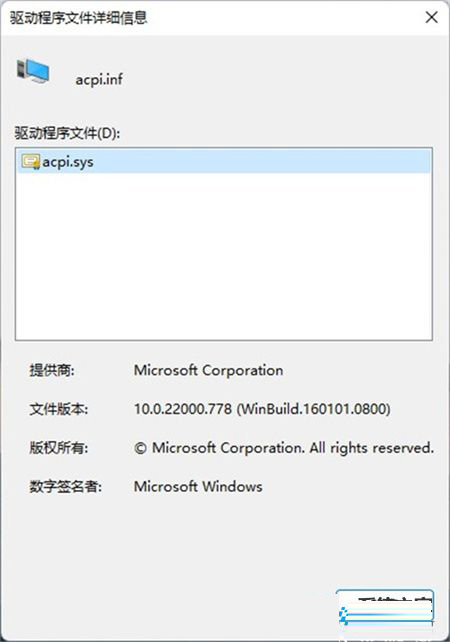
3、如果一致就删除不兼容的驱动。

以上就是小编为你带来的关于“显卡驱动与系统不兼容怎么办?”的全部内容了,希望可以解决你的问题,更多精彩内容请关注。
相关文章:
1. 苹果怎么安装win11双系统?苹果安装Win11双系统图文教程2. Win11 Build 25295预览版更新(附更新修复内容汇总)3. Win11预览版25295怎么开启Suggested Actions 等隐藏新功能?4. Win11预览版25295托盘无法继续显示秒数怎么办? Win11时间显示秒数的技巧5. Win11 双击文件夹弹出属性怎么办?Win11双击文件夹弹出属性解决方法6. Win11手柄连接成功用不了的解决方法7. 怎么让Win11系统托盘显示秒数?8. Win11摄像头禁用了怎么办?Win11系统禁用摄像头无法使用解决方法9. Win11如何关闭登录密码?Win11关闭登录密码的两种解决方法10. Win11充电有感叹号怎么办?Win11充电有感叹号的解决方法
- 排行榜

- mac鼠标主按钮怎么更改? Mac设置鼠标主按钮的技巧
- 1. linux编译内核的方法
- 2. 使用EasyBCD实现Windows7与Linux双系统的详细教程
- 3. askservice.exe是什么进程?askservice.exe有没有病毒?
- 4. bdss.exe是什么进程 bdss进程有什么作用
- 5. Linux如何通过命令查看日志文件的某几行(中间几行或最后几行)
- 6. macos BigSur怎么开启特殊键标准功能? mac启用键盘特殊键特殊功能的技巧
- 7. libcurl.dll丢失对电脑有影响吗? Win10系统中libcurl恢复的三种方法
- 8. siri听写历史记录是什么? mac系统的电脑删除siri听写历史记录的技巧
- 9. 苹果macOS Big Sur 11.7.6 和 Monterey 12.6.5今日发布更新
- 10. 如何将Mac镜像到电视?连接与断开Mac镜像到电视方法
 网公网安备
网公网安备