deepin linux怎么直接拖拽文件到macosx虚拟机?
浏览:37日期:2023-03-05 16:53:49
今天在自己的deepin linux系统使用vmware16创建了一个虚拟机,并在里面安装了macosx11系统,许多文件需要在虚拟机中使用,所以配置直接拖拽文件到虚拟机中的功能更方便,下面我们就来看看详细的教程。

vmware Tools10~14全系列版本(虚拟机增强工具) Win/Linux版(附使用安装教程)
- 类型:系统其它
- 大小:343.0MB
- 语言:简体中文
- 时间:2018-06-14
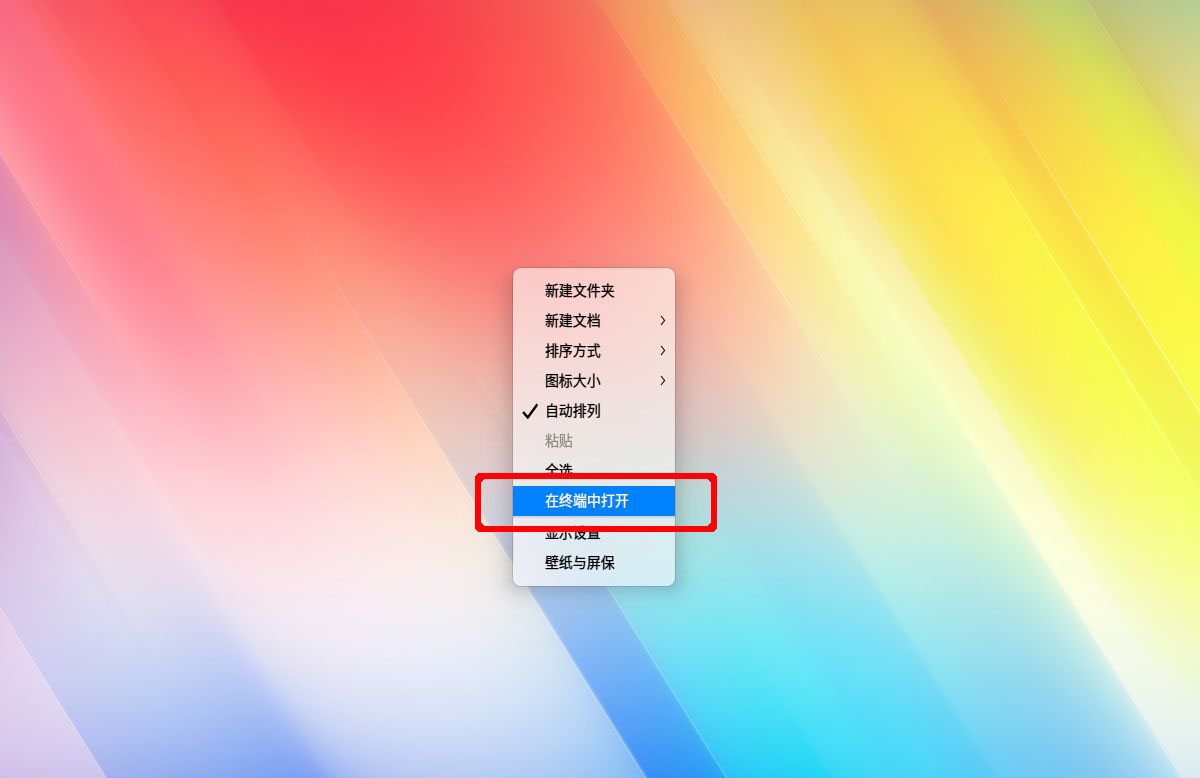
首先我们在deepin linux的桌面上使用鼠标右键,在菜单中选择 在终端中打开。
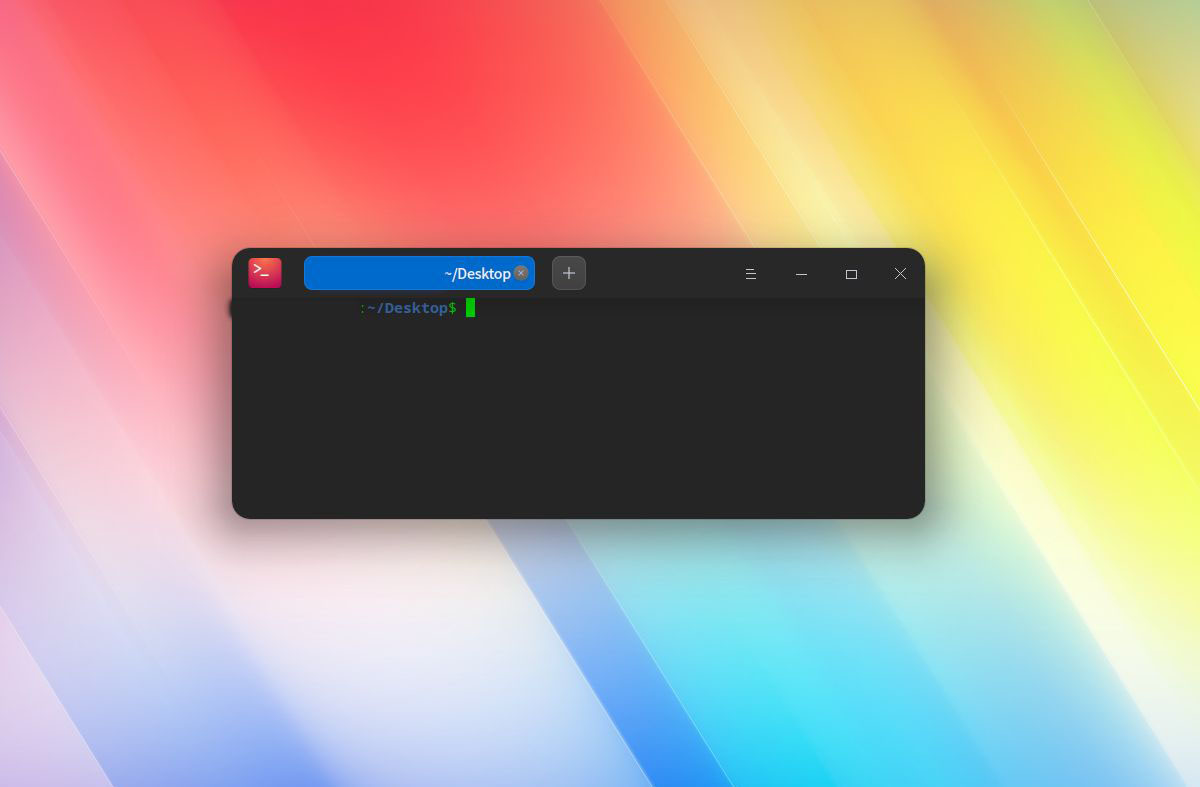
接着在桌面会弹出一个黑色的终端窗口,用来安装所需工具的命令窗口。
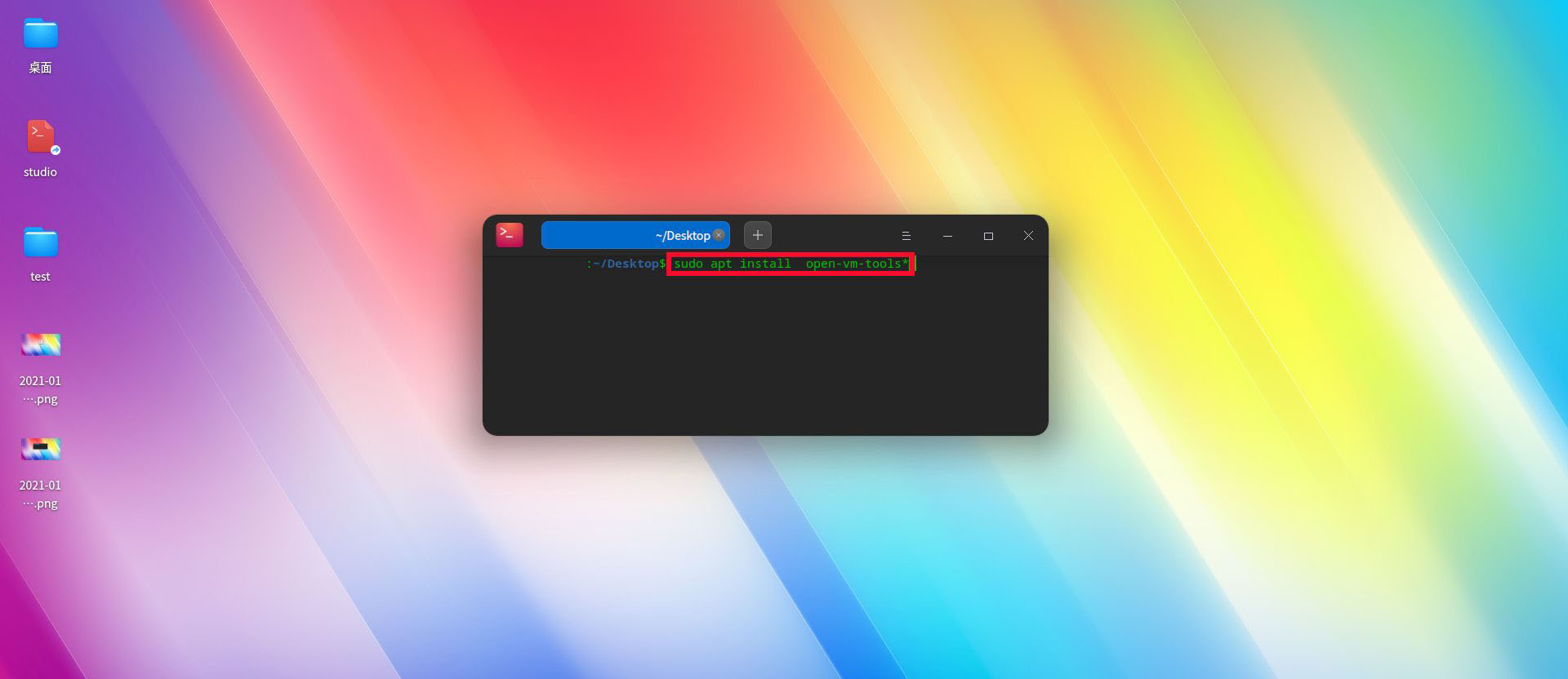
接着我们在里面输入 sudo apt install open-vm-tools* 把需要的vm工具都给安装上去。
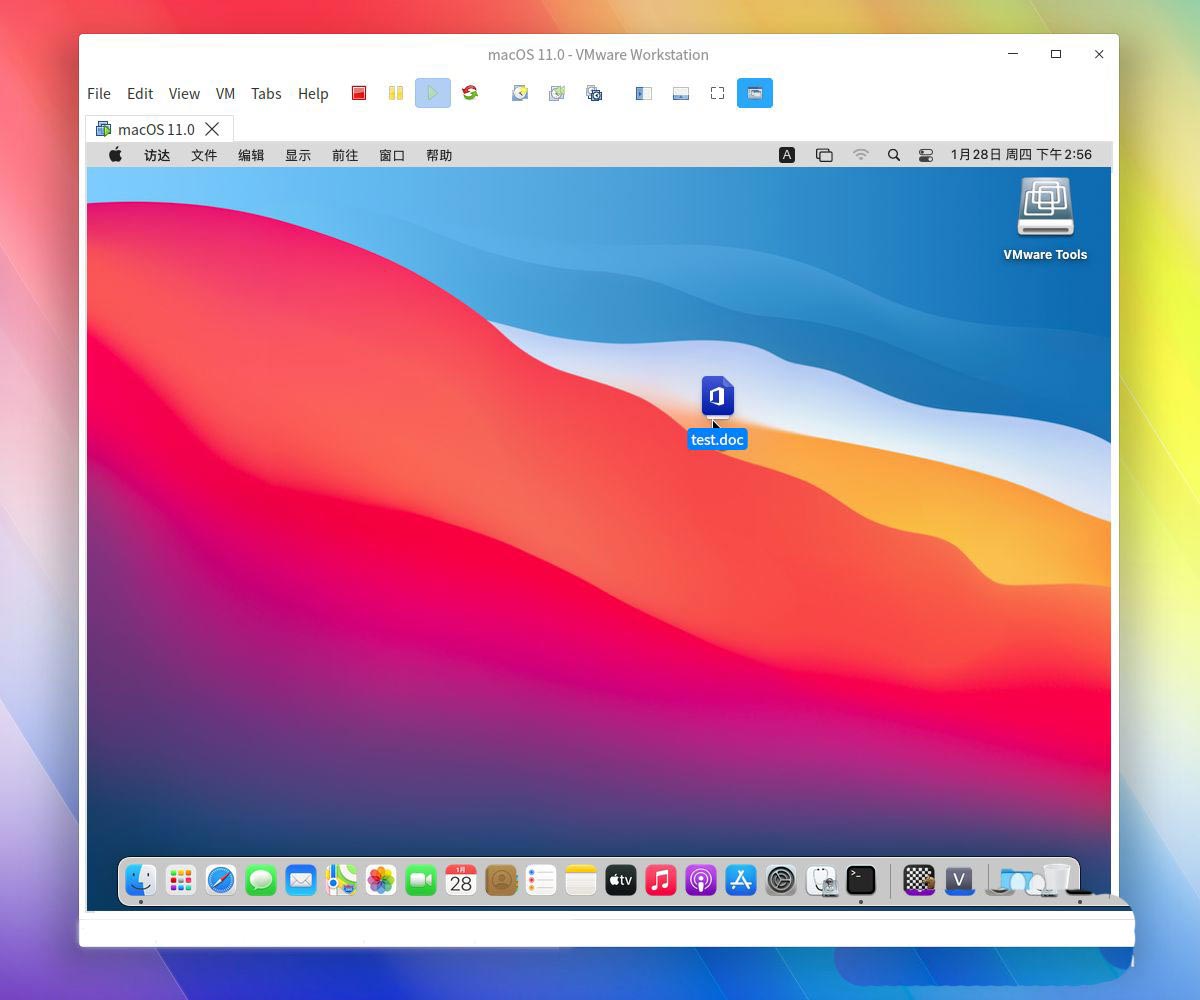
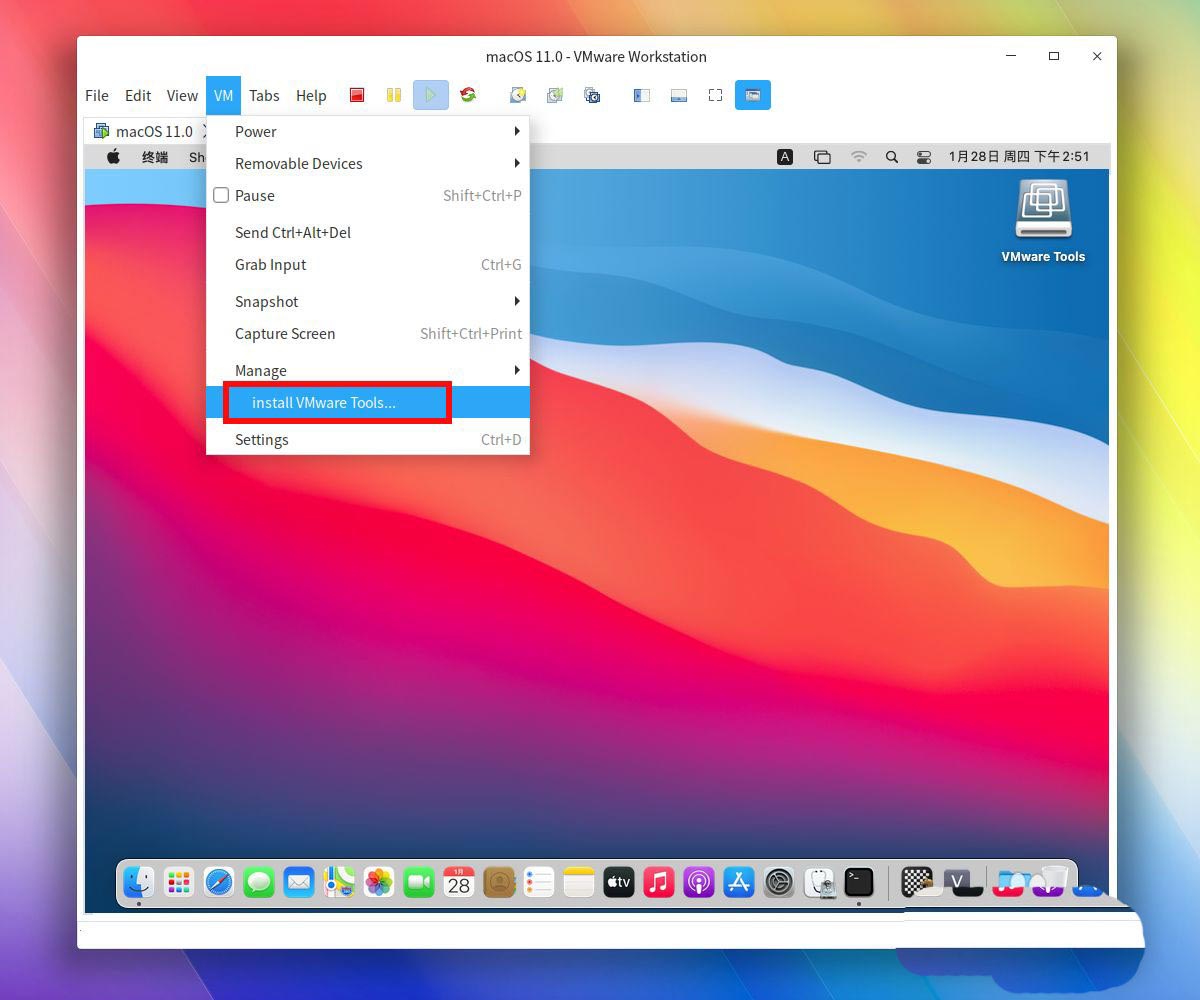
接着我们打开自己的vmware中的macosx11虚拟机系统窗口,在顶面菜单中选择VM--install VMware Tools...。
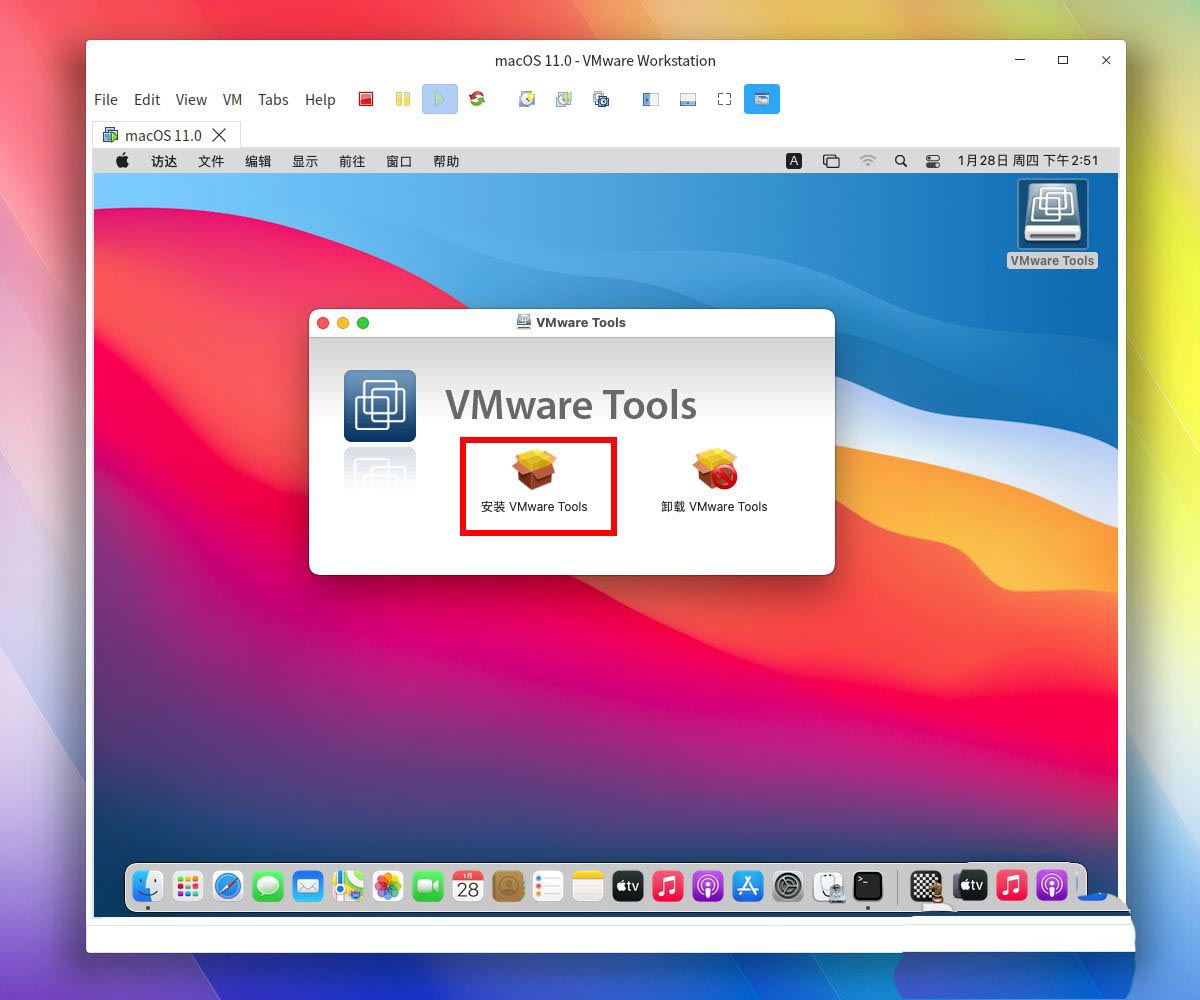
打开桌面上的VMware Tools,选择里面的 安装VMware Tools。
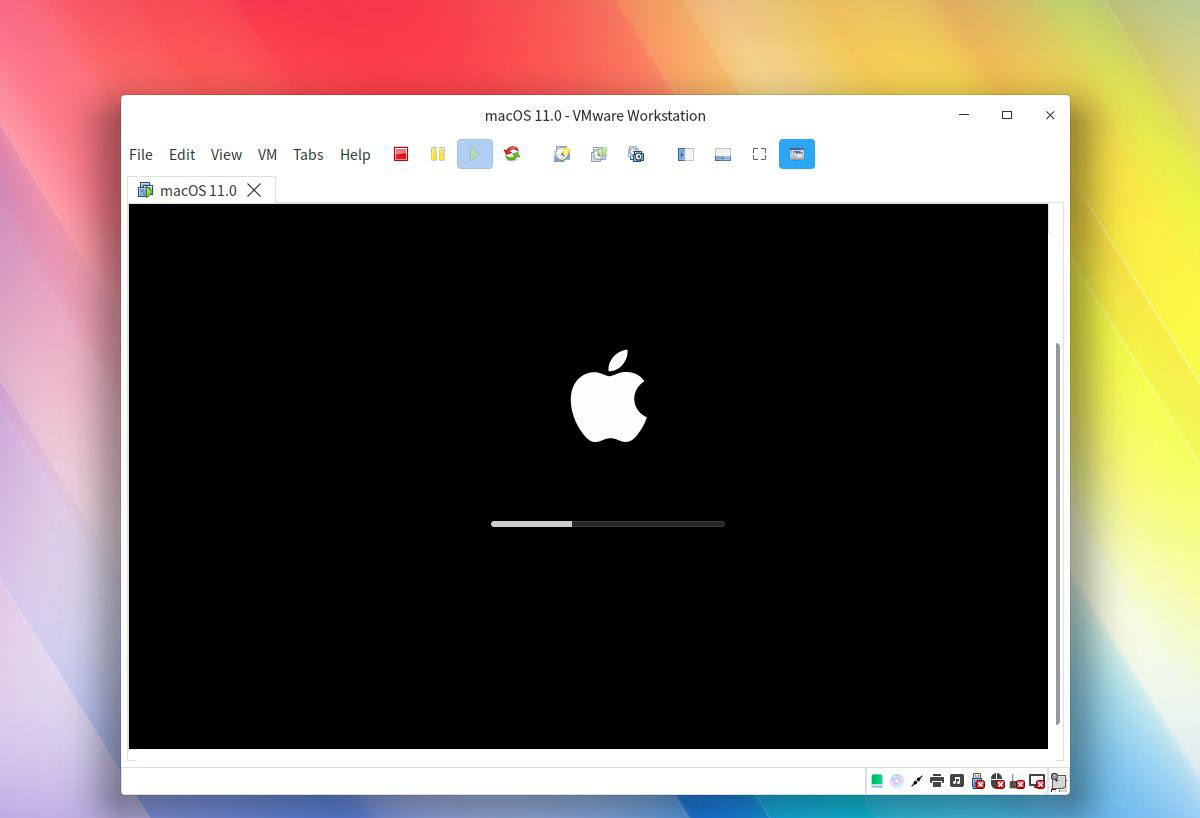
然后我们记得一定要选择重新启动我们的macosx11虚拟机系统,不然安装的增强功能无法生效。
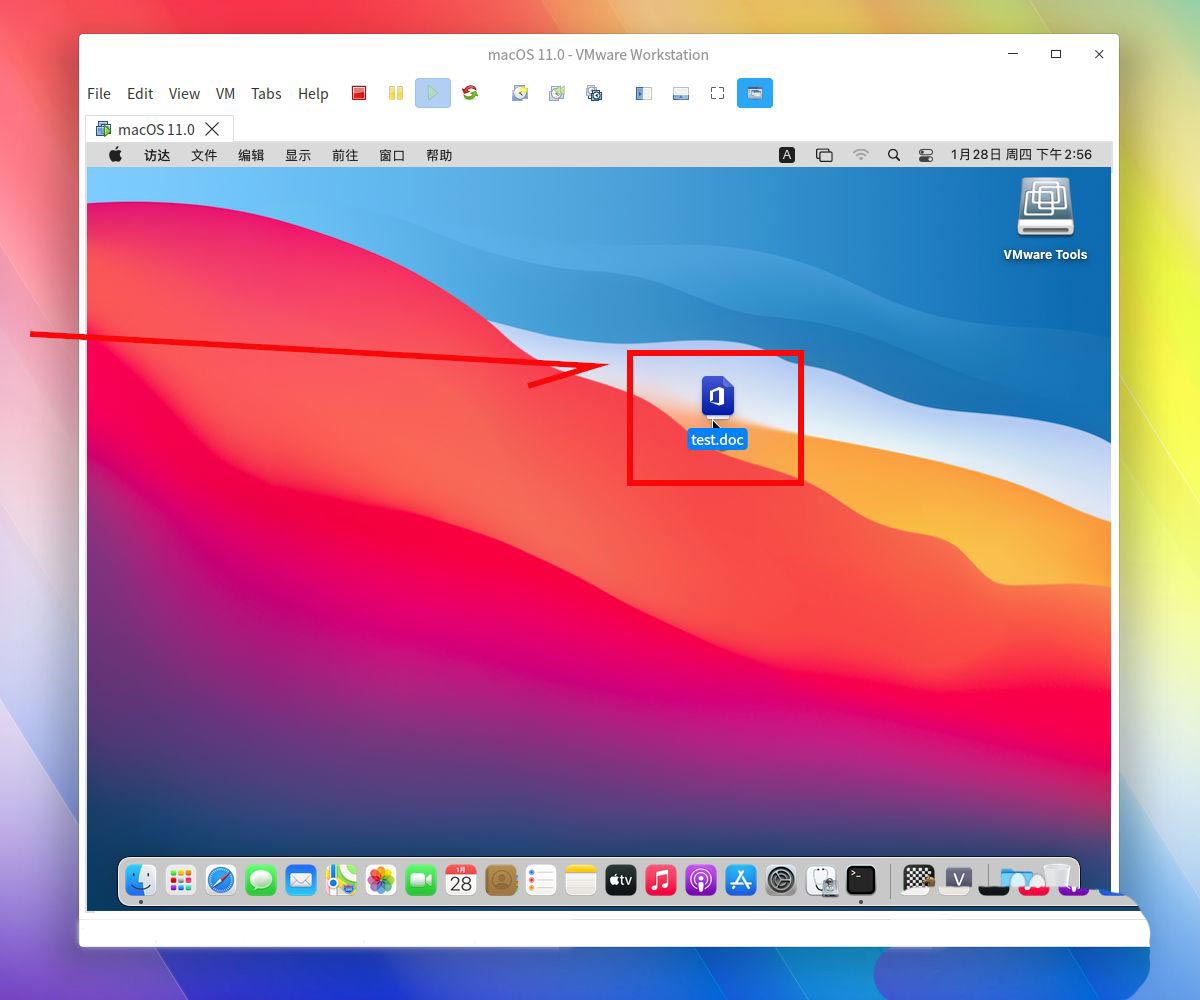
现在我们发现,就可以直接把deepin linux桌面上的文件直接拖放到我们的macosx11虚拟机中了。
以上就是deepin linux直接拖拽文件到macosx虚拟机的技巧,希望大家喜欢,请继续关注。
deepin20怎么卸载软件程序? deepin卸载应用的两种方法
deepin深度系统更新了哪些内容? 最新版deepin更新内容汇总
deepin系统怎么设置屏幕分辨率? deepin分辨率的设置方法
相关文章:
1. 深度操作系统20.5发布 deepin 20.5更新内容汇总2. deepin20怎么设置图标的排列方式? deepin图标视图设置方法3. deepin20网关地址怎么设置? deepin修改网关地址的方法4. cpu主频怎么看? deepin20查看CPU主频的技巧5. 鼠标怎么设置为左手? deepin20左手鼠标设置方法6. deepin20系统字体怎么设置? deepin终端字体大小的设置方法7. deepin系统怎么设置屏幕分辨率? deepin分辨率的设置方法8. deepin20默认浏览器怎么设置? deepin添加默认浏览器的技巧9. deepin系统安装成功后网速很慢怎么办?10. deepin怎么禁止自动锁屏?
- 排行榜
- win键是哪个键介绍
- 1. linux编译内核的方法
- 2. Win11 Canary测试版出离奇Bug! 连接到 Xbox 有线手柄将无法关机
- 3. Mac 键盘快捷键大全
- 4. Win11如何设置系统还原点?Win11设置系统还原点的方法
- 5. Linux系统怎么关闭不用的进程?
- 6. linux怎么关闭开关机音效?
- 7. VMware 发布 Fusion 22H2 免费预览版,苹果 M1 / M2 Mac 电脑支持运行微软 Win11
- 8. Win11系统内核隔离内存完整性关闭易受攻击怎么解决?
- 9. macOS Big Sur 11.2.1 正式版更新推送
- 10. linux系统怎么录屏? linux录屏软件的使用方法
 网公网安备
网公网安备