windows系统安装配置nginx环境
一、 nginx软件拷贝
拷贝 nginx文件 到对应的服务目录中 如 E:/service/nginx
nginx文件地址: 链接: https://www.jb51.net/softs/25646.html
二、 在项目盘中创建wwwroot 及 wwwconf
在日常开发的盘中添加 wwwroot 目录 (用于放置站点文件 )
并添加 wwwconf 目录 (用于放置 nginx站点配置)
三 、修改nginx配置文件
找到 E:/service/nginx/conf 目录下的 nginx.conf
在nginx.conf 中http代码块最后一行添加上 include E:/wwwconf/*.conf;
其作用主要是让nginx引入D:/wwwconf中所有的是 .conf 后缀的配置
四、 创建站点
先在E:/wwwconf中添加一个站点配置文件 如: project.com.conf
可以拷贝下面站点配置模板, 需要改的地发有:
server_name 后面的站点url地址 (可以配置多个域名 ,以空格隔开)
set $webRoot 后面的是 站点对应的文件目录
其中的配置如:
server {
    listen       80;
    server_name  www.project.com project.com;

    #charset koi8-r;

    #access_log  logs/host.access.log  main;

    set $webRoot  E:/wwwroot/project.com;

    root $webRoot;
    autoindex on;
    autoindex_exact_size off;
    autoindex_localtime on;

    location / {
        index  index.html index.htm;
    }

    #error_page  404              /404.html;

    # redirect server error pages to the static page /50x.html
    #
    error_page   500 502 503 504  /50x.html;
    location = /50x.html {
        root   html;
    }
}
五 、站点映射
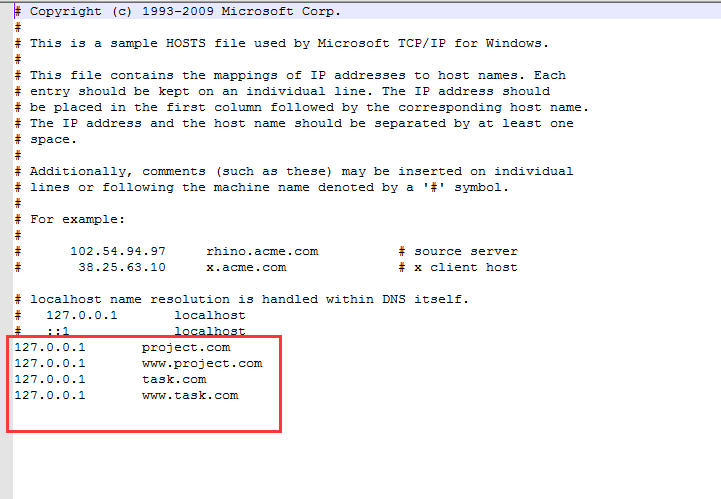
找到 C:\WINDOWS\system32\drivers\etc下的hosts文件
添加 一条 127.0.0.1 www.project.com
其作用是访问 www.project.com 地址会重定向到本机地址
六 、nginx脚本配置
如在 E:/service 下创建一个bin目录 用于放置服务脚本
在 E:/service/bin 中创建nginx 服务脚本文件 nginx.bat
以下脚本需要注意如果目录不同则需要改变 脚本中的
====================================================
@echo off
rem 当前bat的作用

echo ==================begin========================

cls
SET NGINX_PATH=E:
SET NGINX_DIR=E:\service\nginx\
color 0a
TITLE Nginx 管理程序控制面板

CLS

ECHO.
ECHO. * Nginx 管理程序 *
ECHO.

:MENU

ECHO. * nginx 进程list *
tasklist|findstr /i "nginx.exe"

ECHO.
ECHO. [1] 启动Nginx
ECHO. [2] 关闭Nginx
ECHO. [3] 重启Nginx
ECHO. [4] 退 出
ECHO.

ECHO.请输入选择项目的序号:
set /p ID=
IF "%id%"=="1" GOTO start
IF "%id%"=="2" GOTO stop
IF "%id%"=="3" GOTO restart
IF "%id%"=="4" EXIT
PAUSE

:start
call :startNginx
GOTO MENU

:stop
call :shutdownNginx
GOTO MENU

:restart
call :shutdownNginx
call :startNginx
GOTO MENU

:shutdownNginx
ECHO.
ECHO.关闭Nginx......
taskkill /F /IM nginx.exe > nul
ECHO.OK,关闭所有nginx 进程
goto :eof

:startNginx
ECHO.
ECHO.启动Nginx......
IF NOT EXIST "%NGINX_DIR%nginx.exe" ECHO "%NGINX_DIR%nginx.exe"不存在

%NGINX_PATH%

cd "%NGINX_DIR%"

IF EXIST "%NGINX_DIR%nginx.exe" (
echo "start "" nginx.exe"
start "" nginx.exe
)
ECHO.OK
goto :eof
七、加入到脚本到系统环境变量中
配置系统环境变量: https://www.jb51.net/os/win10/663281.html
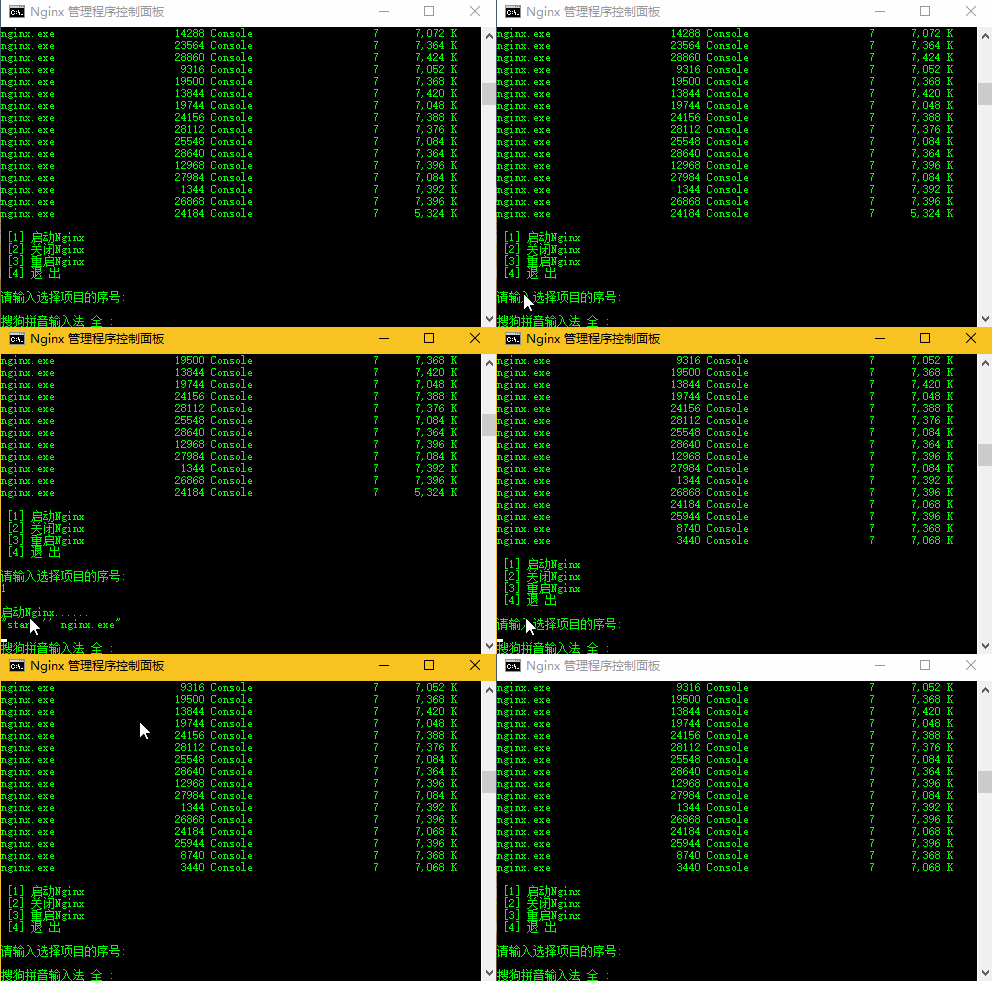
八、运行效果
到此这篇关于windows系统安装配置nginx环境的文章就介绍到这了。希望对大家的学习有所帮助,也希望大家多多支持。
相关文章:
1. 利用zabbix监控ogg进程(Windows平台)2. Windows 2016 服务器安全设置3. Windows Server 2016快速入门部署远程桌面服务的详细图文步骤4. Windows Server 2016远程桌面服务配置和授权激活(2个用户)5. Windows Service 2016 Datacenter\Stand\Embedded激活方法(2021)6. Windows Server 2012搭建文件服务器的详细步骤7. Windows Server 2008R2,2012,2016,2019各系统版本区别8. windows server 2008安装配置DNS服务器9. WINDOWS2016故障转移群集(图文教程)10. Windows10安装Apache2.4的方法步骤
- 排行榜
- 详解Tomcat中查看JVM内存使用情况
- 1. IDEA2021 tomcat10 servlet 较新版本踩坑问题
- 2. IDEA编辑器整合Apache Tomcat的详细教程
- 3. Tomcat架构设计及Servlet作用规范讲解
- 4. Window server 2012 R2 AD域的组策略设置步骤
- 5. Linux文件查找命令总结(下篇)
- 6. Win Server2016远程桌面如何允许多用户同时登录
- 7. vim编辑器常用命令总结
- 8. Nginx使用ngx_http_upstream_module实现负载均衡功能示例
- 9. Apache SeaTunnel实现 非CDC数据抽取实践记录
- 10. Nginx报错104:Connection reset by peer问题的解决及分析
 网公网安备
网公网安备