window8.1下FTP服务器安装配置图文教程
浏览:7日期:2023-03-12 17:01:27
系统window8.1下FTP服务器安装教程:
1、安装IIS组件:点开始菜单—选择控制面板——程序——打开或关闭WINDOWS功能——展开Internet信息服务,勾选FTP服务器(包括FTP服务和FTP扩展性),点确定。
由于我的电脑已将安装了IIS服务所以找不到了,不知道你电脑有没有安装可以在 控制面板\所有控制面板项\管理工具中查看
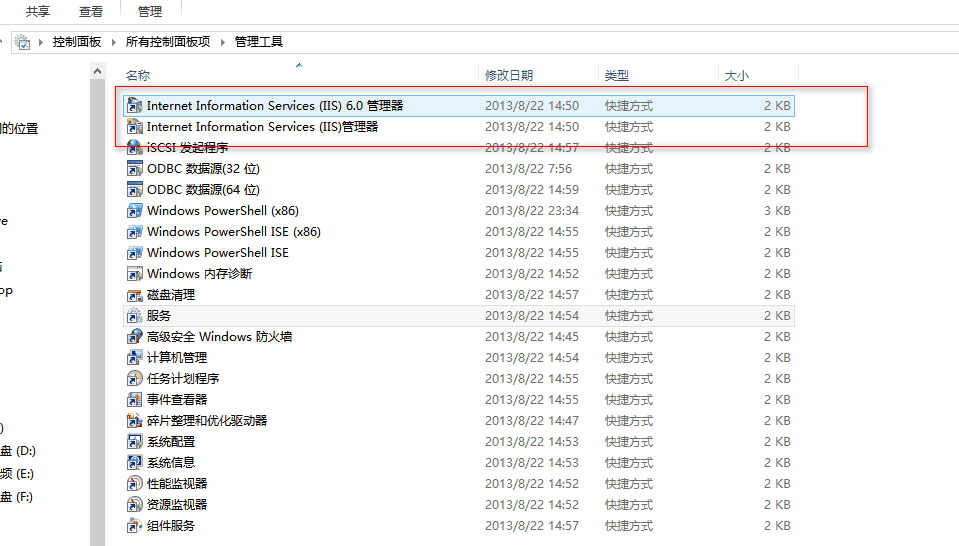
如果没有安装
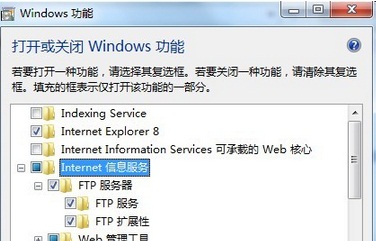
安装FTP服务
安装完成后去启动服务
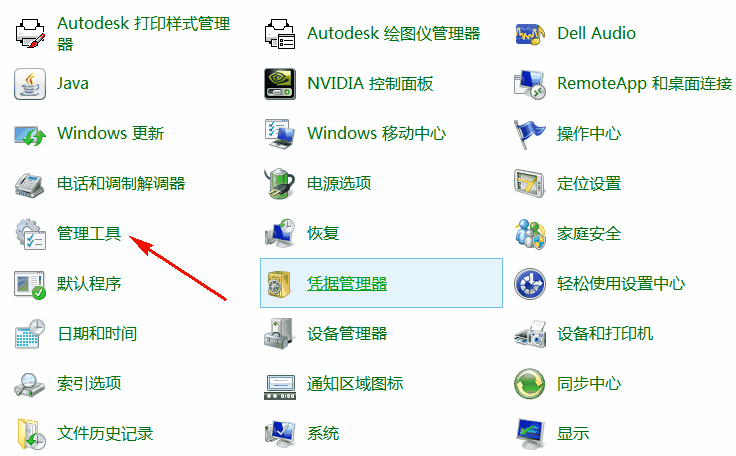
打开IIS管理服务
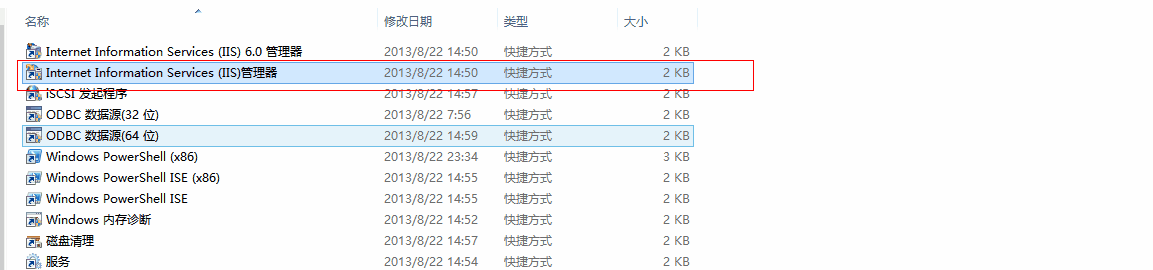
进入到IIS管理器
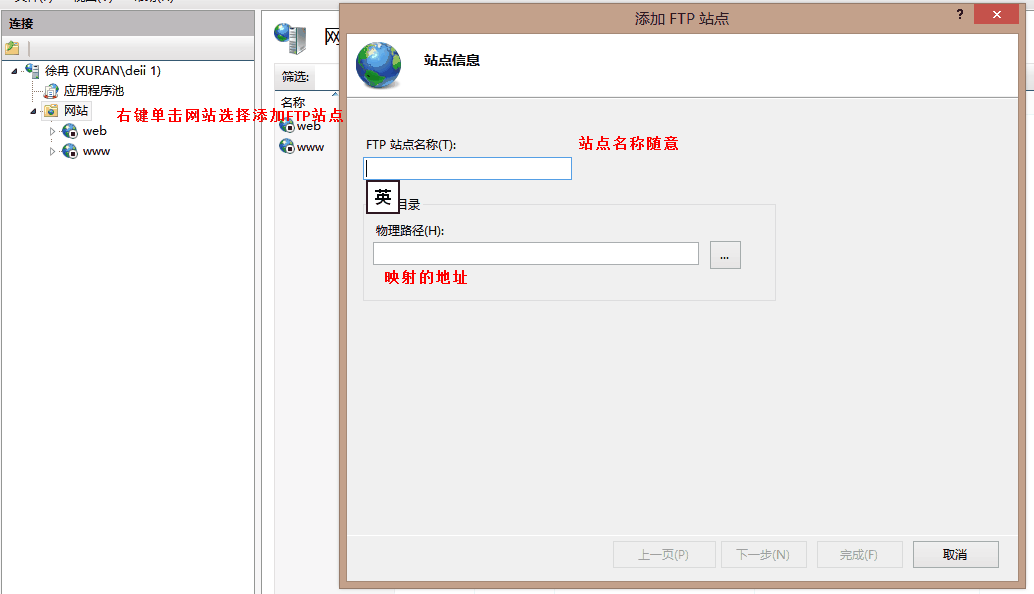
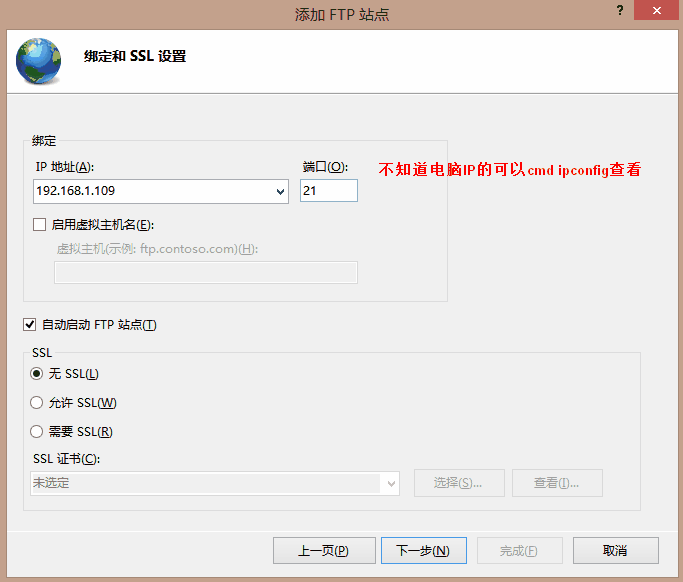
IP设置为本机的IP地址,端口用FTP默认的21,SSL勾选“无”,点击“下一步”,出现“绑定SSH设置”界面。
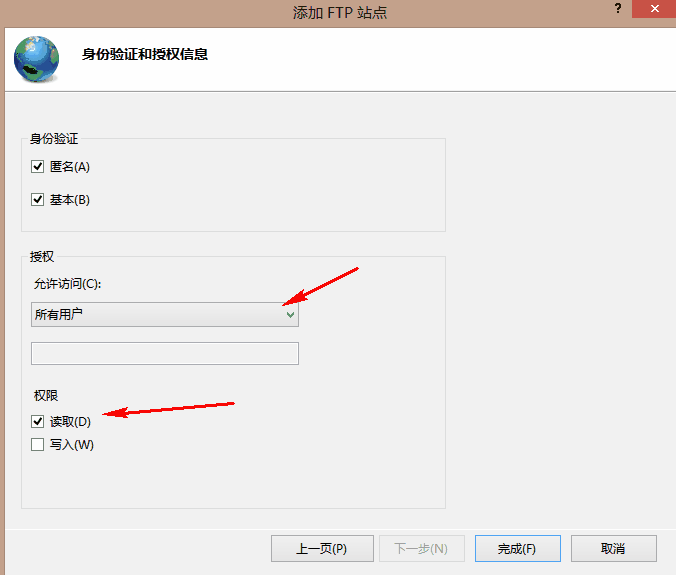
如果只是想设置简单的FTP,则“身份验证”和“授权”都勾选“匿名”,并且给匿名设置相应的权限,点击“完成”,完成FTP站点的设置。其实我也是这么设置的
然后你的FTP服务就搭建成功,现在你电脑可能还不能启动FTP服务。
提示:除非 Microsoft FTP 服务(FTPSVC)正在运行,否则无法启动 FTP 站点。服务目前已停止。
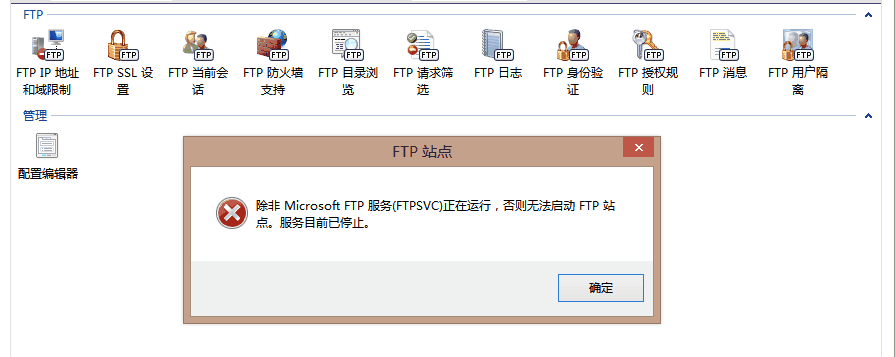
这是因为你的ftp服务还未开启
控制面板-管理工具-服务-找下microsoft FTP服务协议,右击,启动。回去IIS面板里面的启动你的FTP站点。
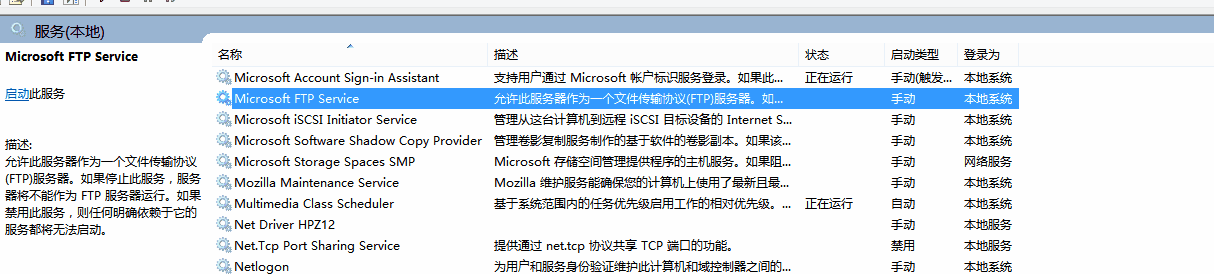
找到它,把它启动起来。启动后到管理界面把你的服务开启
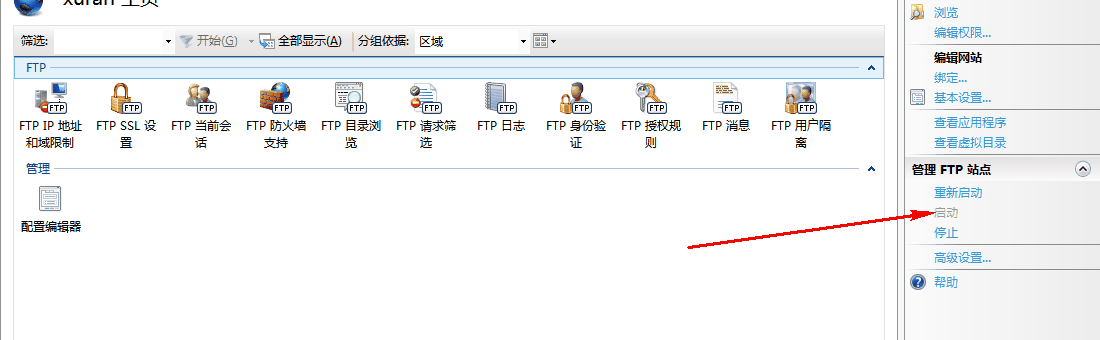
启动以后就可以在资源管理界面去查看你的FTP服务啦。
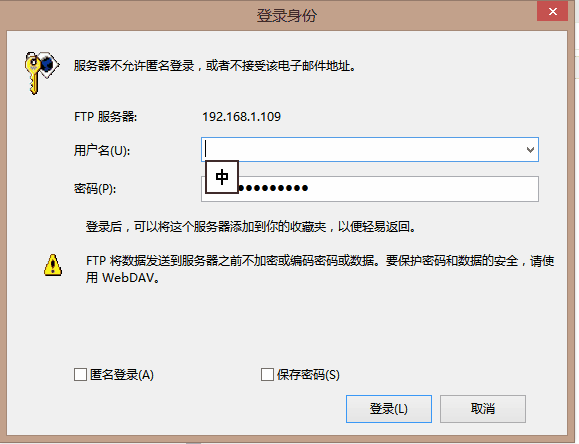

完成!
以上就是本文的全部内容,希望对大家的学习有所帮助,也希望大家多多支持。
标签:
FTP
相关文章:
1. 利用zabbix监控ogg进程(Windows平台)2. Windows Service 2016 Datacenter\Stand\Embedded激活方法(2021)3. Windows Server 2012搭建文件服务器的详细步骤4. Windows Server 2008R2,2012,2016,2019各系统版本区别5. windows server 2008安装配置DNS服务器6. WINDOWS2016故障转移群集(图文教程)7. 利用apache ftpserver搭建ftp服务器的方法步骤8. Windows10安装Apache2.4的方法步骤9. VSCode连接实验室服务器Xshell,Xftp向服务器传输文件的方法(win10)10. Linux服务器VPS的Windows DD包详细的制作教程
- 排行榜
- 详解Tomcat中查看JVM内存使用情况
- 1. IDEA2021 tomcat10 servlet 较新版本踩坑问题
- 2. IDEA编辑器整合Apache Tomcat的详细教程
- 3. Tomcat架构设计及Servlet作用规范讲解
- 4. Linux ftp 命令行中下载文件get与上传文件put的命令应用详解
- 5. 使用FileZilla快速搭建FTP文件服务的图文教程
- 6. Xshell连接centOS7并与CentOS7联网
- 7. Win Server2016远程桌面如何允许多用户同时登录
- 8. linux下FastDFS搭建图片服务器
- 9. windows server 2016 搭建FTP服务器详细教程
- 10. 腾讯云服务器部署前后分离项目之前端部署
 网公网安备
网公网安备