Windows系统修改Jenkins端口号
浏览:7日期:2023-02-25 14:59:30
Jenkins默认使用的是8080端口进行访问,有时候需要根据自己的需求将默认的8080端口改掉,这篇文章将讲解如何更改Jenkins默认的8080端口。
在安装Jenkins的时候,会有一个配置Jenkins实例的界面,配置实例界面可以修改端口号,但是那里修改的端口号不起作用,需要修改配置文件里面的端口号。
一、关闭Jenkins服务
修改端口号之前要首先关掉Jenkins服务,Jenkins安装完成以后就会一直处于启动状态,除非手动将其关闭。
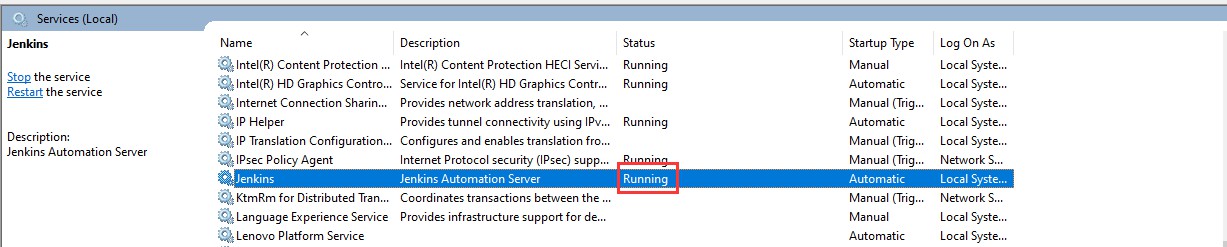
可以看到Jenkins是运行状态。
1、使用命令行关闭
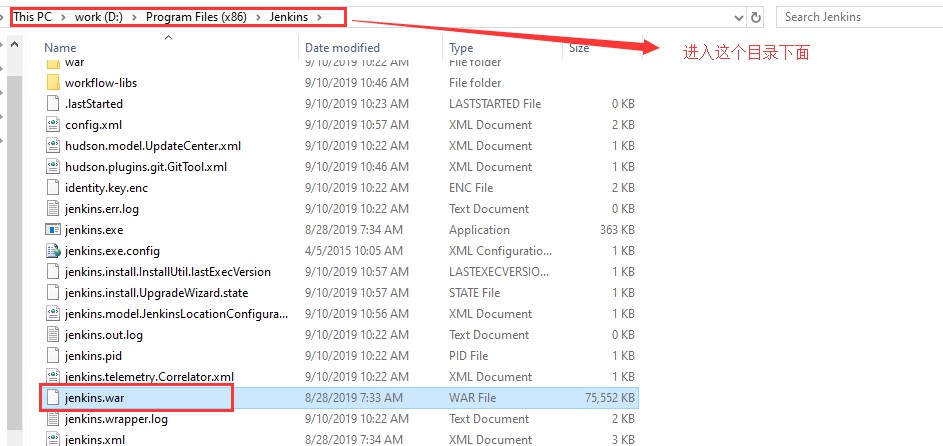
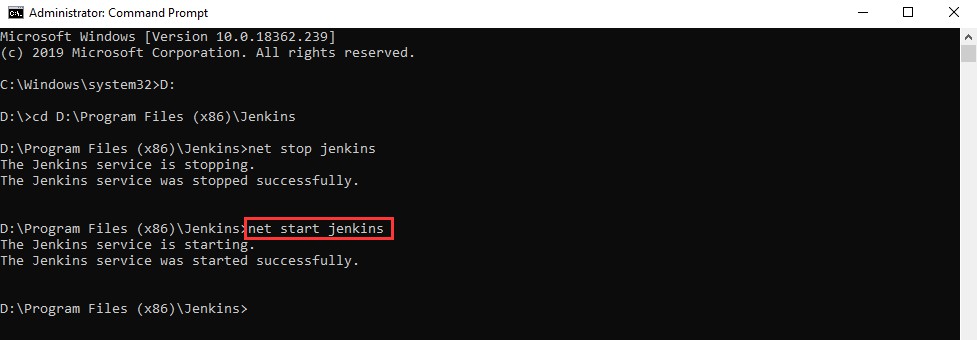
以管理员身份启动cmd窗口,然后进入Jenkins安装目录下有jenkins.war文件的目录下:
然后执行命令:net stop jenkins。
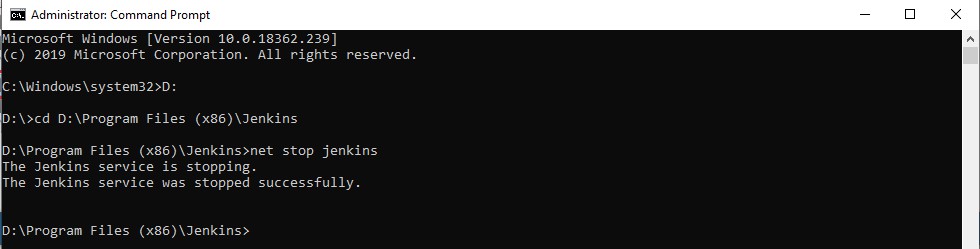
这时在去服务里面查看Jenkins的运行状态,发现Jenkins已经是停止状态了:

2、在服务里面关闭
直接在服务里面关闭Jenkins

二、配置端口号
找到Jenkins安装目录下面的jenkins.xml文件,将httpPost=8080修改为要修改的端口号
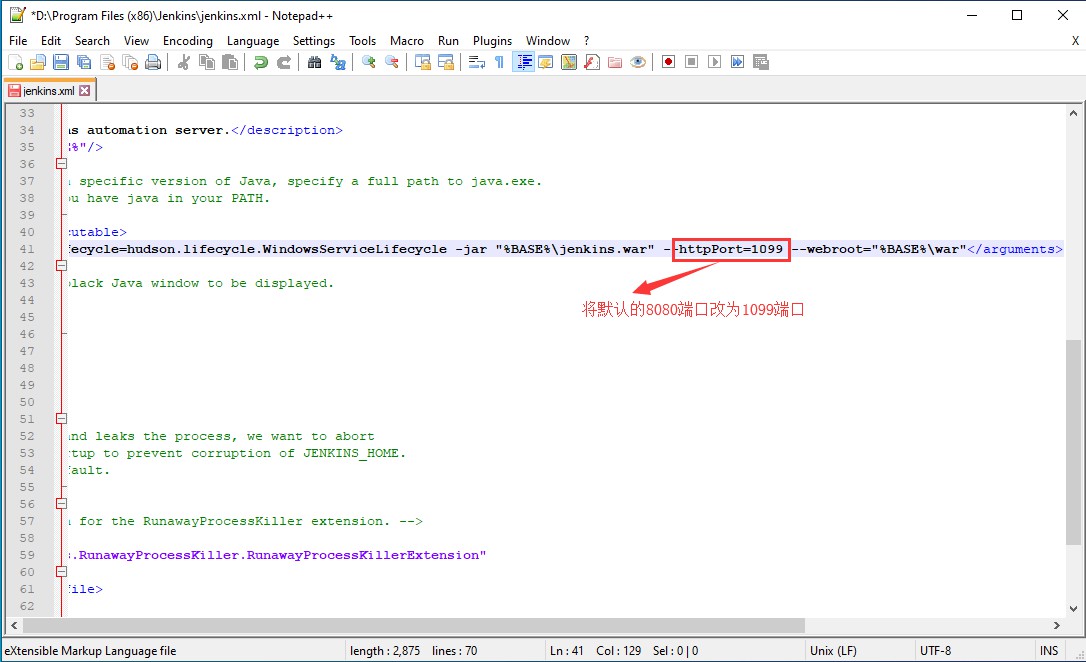
修改这里的端口号即可。修改完端口号,重启Jenkins服务。可以使用命令net start jenkins
启动Jenkins服务以后,在浏览器里面输入:http://localhost:1099/
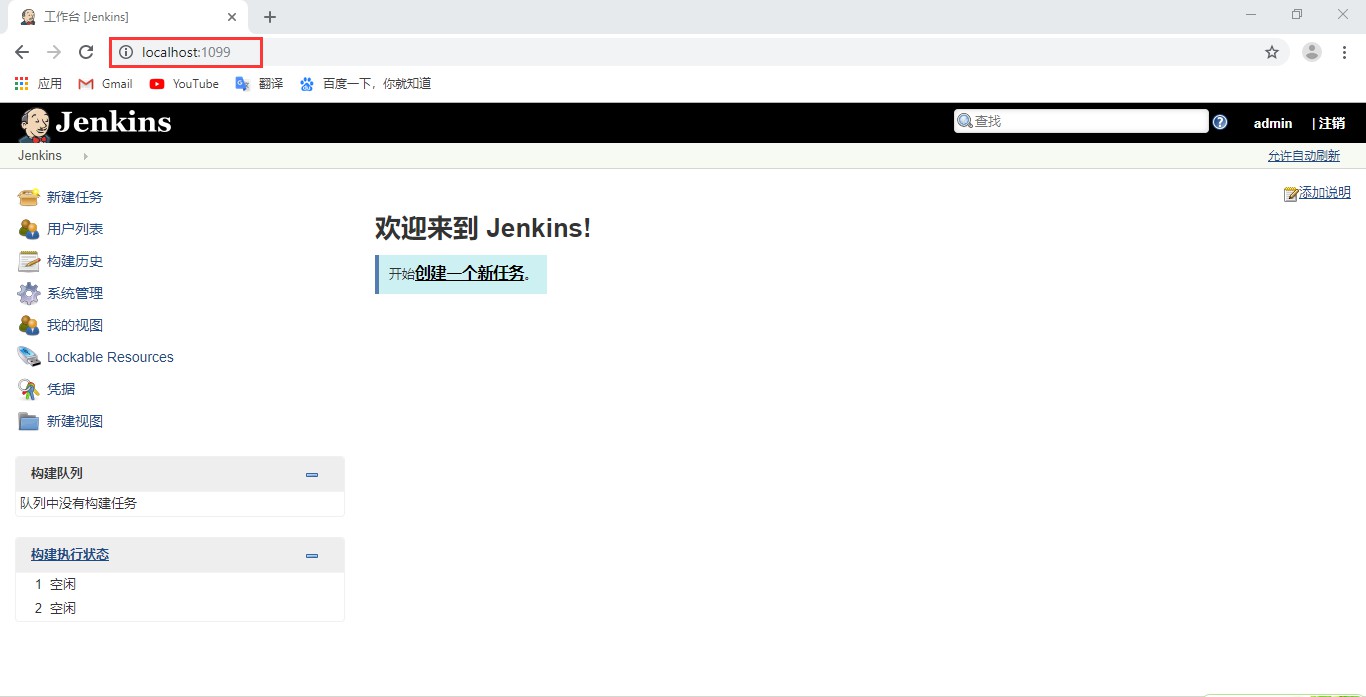
可以看到Jenkins的端口号已经修改成功。
到此这篇关于Windows系统修改Jenkins端口号的文章就介绍到这了。希望对大家的学习有所帮助,也希望大家多多支持。
相关文章:
1. 利用zabbix监控ogg进程(Windows平台)2. Windows 2016 服务器安全设置3. Windows Server 2016快速入门部署远程桌面服务的详细图文步骤4. Windows Server 2016远程桌面服务配置和授权激活(2个用户)5. Windows Service 2016 Datacenter\Stand\Embedded激活方法(2021)6. Windows Server 2012搭建文件服务器的详细步骤7. Windows Server 2008R2,2012,2016,2019各系统版本区别8. windows server 2008安装配置DNS服务器9. WINDOWS2016故障转移群集(图文教程)10. Windows10安装Apache2.4的方法步骤
- 排行榜
- 详解Tomcat中查看JVM内存使用情况
- 1. IDEA2021 tomcat10 servlet 较新版本踩坑问题
- 2. IDEA编辑器整合Apache Tomcat的详细教程
- 3. DNS服务器 支持泛域名解析的设置方法 [修正版本]
- 4. Tomcat架构设计及Servlet作用规范讲解
- 5. Apache SeaTunnel实现 非CDC数据抽取实践记录
- 6. Linux系统配置(服务控制)详细介绍
- 7. WIN10下的JDK安装与配置环境变量的过程(详细版)
- 8. Xshell连接centOS7并与CentOS7联网
- 9. linux下FastDFS搭建图片服务器
- 10. windows server 2016 搭建FTP服务器详细教程
 网公网安备
网公网安备