SQL Server开发智能提示插件SQL Prompt介绍
一、前言
一个Sql Server 开发智能提示插件,方便查询表结果,避免了开发人员一个个敲查询语句、执行语句等,一起来看看吧。
SQL Prompt 9.5 支持SSMS18
下载地址:
链接:https://pan.baidu.com/s/19Xjs-SRkWJDXdPj09VuRaw
提取码:iwok
二、使用
1、刷新缓存
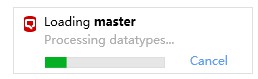
打开Sql Server,该插件会自动运行,将数据库中的视图、表、存储过程都缓存起来,所以在第一次打开查询分析器的时候,插件会有一个加载缓存的过程。如果数据库中的对象有变化,需要手动刷新一下缓存,可以按Ctrl + Shift + D,或者在主菜单中找到SQL Prompt→ Refresh Suggestions。
2、智能提示
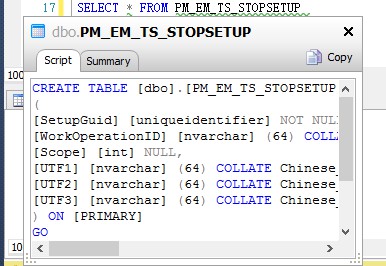
(1) 在查询分析器中写DML语句时,当鼠标移动到数据库对象时,插件会自动给出提示,点击提示标签,会显示数据库对象创建的脚本;

(2) 当数据表的名字太长记不清也没关系,只需要记住几个关键字母就可以了,智能插件也可以自动提示,给你很多选择。
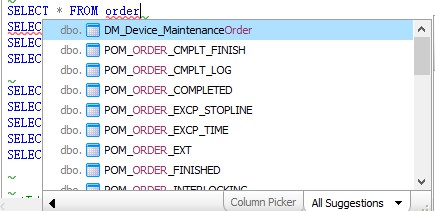
(3) 在输入关键字时,即使你输入的是小写,它会自动帮你转换成大写
3、支持导航
在查询分析器页面选中要查看的数据库对象,比如存储过程,按下’F12’就可以跳转到存储过程进行查看,而不用再去左侧一个个的寻找。
4、自动插入
(1) 当输入完“select * from table”时,将光标定位到‘’,选中‘’,按下‘Tab’键,将会列出该表的所有字段;
-- 按下‘Tab"键 之前
SELECT * FROM dbo.MM_LOT_OPERATIONS_DAY
-- 按下‘Tab"键 之后
SELECT  PK,
         Day,
         SerialNumber,
         NamePlate,
         MasterSerialNumber,
         OrderID,
         DefID,
         StepID,
         StationID,
         MachineID,
         PassCount,
         SnStatus,
         EventBy,
         EventDatetime,
         UpdatedBy,
         UpdatedOn FROM dbo.MM_LOT_OPERATIONS_DAY
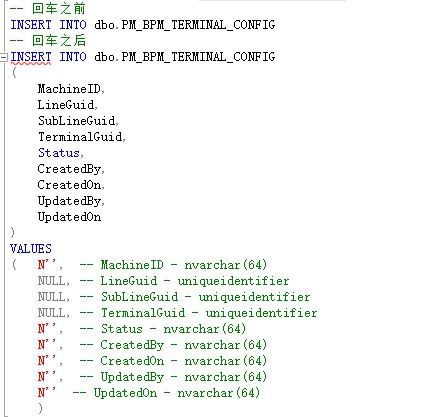
(2) 当输入完“insert into table”时,按下‘Enter’回车键,将会列出该表的所有字段,这样再进行插入是不是爽极了?;
(3) 当执行存储过程时,按下‘Enter’回车键,存储过程需要的参数将会自动补充上;
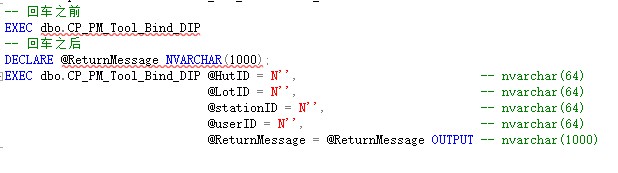
5、提供代码段
和VS一样,在插件安装完之后,会提供一些内置代码段。例如输入“ssf”,按下‘Tab’键,相当于输入了‘select * from ’;
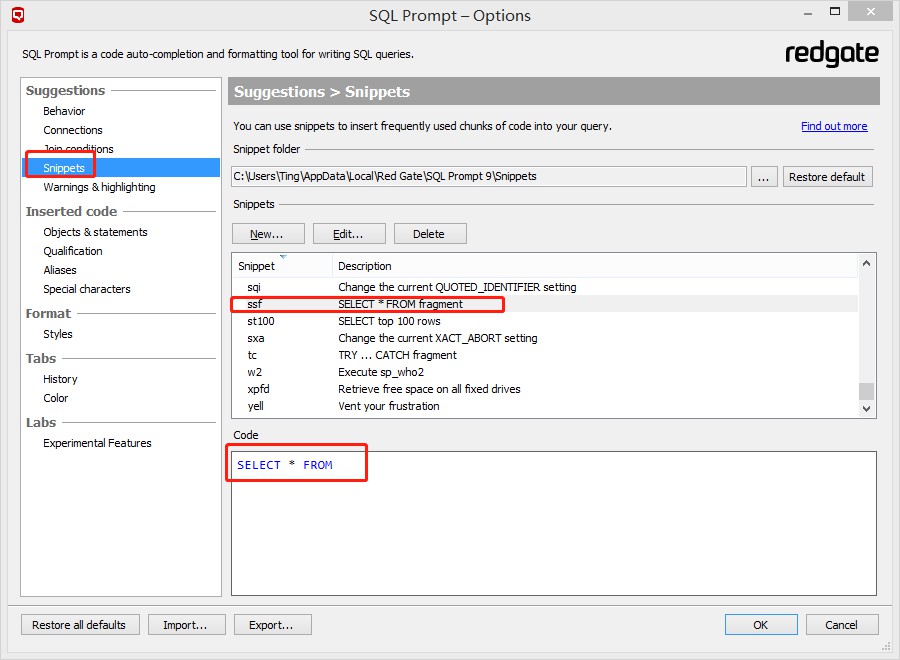
当然了,Sql Prompt 支持自定义代码段,用户可以根据自己的需求去添加。
SQL Prompt → Options → Suggestions → Snippets →new/edit/delete
到此这篇关于SQL Server开发智能提示插件SQL Prompt的文章就介绍到这了。希望对大家的学习有所帮助,也希望大家多多支持。
相关文章:
1. 在SQL Server中使用 Try Catch 处理异常的示例详解2. SQL Server中的逻辑函数介绍3. SQL Server系统函数介绍4. SQL Server序列SEQUENCE用法介绍5. 轻量级数据库SQL Server Express LocalDb介绍6. SQL Server2019安装的详细步骤实战记录(亲测可用)7. SQL Server数据库备份和恢复数据库的全过程8. Can’t connect to MySQL server on ’localhost’ (10048)9. SQL Server实现查询每个分组的前N条记录10. 详解SQL Server 中的 ACID 属性
 网公网安备
网公网安备